




برای بستن معامله در متاتریدر موبایل، به تب “Trade” بروید، انگشت خود را روی معامله باز نگه دارید تا منو باز شود و سپس گزینه “Close Order” را انتخاب کنید. در صفحه بعدی، با فشردن دکمه زرد رنگ پایین صفحه، پوزیشن شما بلافاصله بسته میشود. این فرآیند ساده، مزیت اصلی معامله از موبایل است و به شما اجازه میدهد در هر زمان و مکانی، کنترل کامل بر معاملات خود داشته باشید.
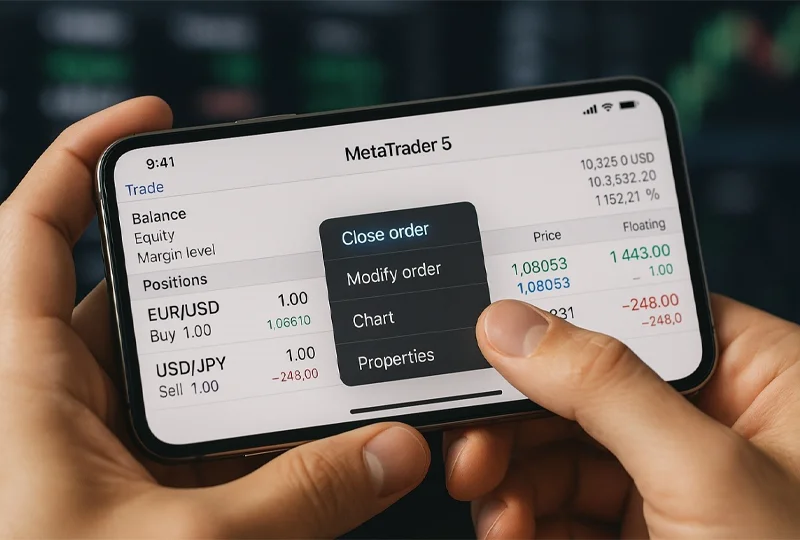
در جدول زیر مراحل اصلی بستن معامله در اپلیکیشن موبایل متاتریدر، همراه با نکات کاربردی برای جلوگیری از خطا و مدیریت بهتر پوزیشنها، نمایش داده شده است.
| مرحله | توضیح مختصر | نکات کلیدی |
|---|---|---|
| باز کردن تب معاملات | وارد بخش Trade یا Positions در اپلیکیشن موبایل شوید تا لیست معاملات باز نمایش داده شود. | قبل از هرکاری مطمئن شوید اینترنت پایدار است |
| انتخاب معامله | معاملهای را که میخواهید ببندید پیدا کنید؛ در اندروید نگهداشتن (Long Press) و در iOS سوایپ، منوی گزینهها را باز میکند. | در زمان نوسانات شدید احتمال اسلیپیج وجود دارد |
| بستن کامل معامله | گزینه Close Order یا Close Position را بزنید تا معامله بسته شود. | حجم و قیمت را قبل از تایید چک کنید |
| بستن جزئی (اختیاری) | برای بستن بخشی از معامله، حجم جدید را وارد کرده و سپس گزینه بستن را انتخاب کنید. | هنگام تغییر حجم دقت کنید باقیمانده موقعیت درست باشد |
| تأیید نهایی | پس از بستن، معامله از لیست معاملات باز حذف شده یا به بخش History منتقل میشود. | اگر معامله هنوز در لیست فعال بود، عملیات کامل نشده است |
دنیای امروز به سرعت حرکت میکند و به عنوان یک تریدر، شما هم باید سریع باشید. این مقاله یک راهنمای کامل برای آموزش متاتریدر موبایل است که نه تنها نحوه بستن پوزیشن در متاتریدر گوشی را به شما یاد میدهد، بلکه نکات کلیدی برای مدیریت حرفهای معاملات را نیز پوشش میدهد.
مزایای معامله از موبایل چیست؟
شاید فکر کنید معامله از موبایل فقط برای راحتی است، اما در واقع یک مزیت فنی مهم برای هر تریدر محسوب میشود. یک تریدر موبایلی (Mobile Trading) موفق، از این ابزار برای واکنش سریع به بازار و مدیریت دقیقتر ریسک استفاده میکند. بیایید ببینیم این مزیتها در عمل چه هستند.

دسترسی لحظهای به بازار برای تصمیمگیری سریع
بازار فارکس ۲۴ ساعته فعال است و اخبار مهم اقتصادی میتوانند در هر لحظهای منتشر شوند. با فارکس از موبایل، شما دیگر محدود به میز کار خود نیستید. میتوانید بلافاصله پس از انتشار یک خبر، پوزیشن خود را مدیریت کنید، حد ضرر را جابجا کرده یا برای بستن پوزیشن فارکس با گوشی اقدام نمایید. این دسترسی، تفاوت بین یک زیان بزرگ و یک مدیریت هوشمندانه را رقم میزند.
به نقل از سایت investopedia، در این باره آمده است:
Mobile trading has allowed individuals to become traders and investors, not only from the comfort of their own homes, but also from anywhere in the world with an Internet connection. This means that people can trade from work or even on vacation in faraway lands. With trading-only apps, such as Robinhood and its commission-free trading, mobile seems to be the most convenient and indeed cheapest way for most people to trade.
معامله موبایلی این امکان را به افراد داده که نه فقط در راحتی خانهشان، بلکه از هر نقطهای از جهان که به اینترنت دسترسی داشته باشند، معاملهگر و سرمایهگذار باشند. یعنی آدمها میتوانند از محل کار معامله کنند یا حتی در زمان تعطیلات در کشورهای دور. با وجود اپلیکیشنهایی که مخصوص معامله هستند، مثل رابینهود با معاملات بدون کارمزد، معاملات موبایلی برای بیشتر افراد راحتترین و حتی ارزانترین روش معامله به حساب میآید.
امکانات تحلیلی کافی برای نظارت بر معاملات
اپلیکیشن MetaTrader 5 Mobile به شما ۳۰ اندیکاتور تکنیکال محبوب (مانند Moving Average, RSI, MACD) و ۲۴ ابزار تحلیلی (مانند خطوط روند، کانالها و ابزارهای فیبوناچی) را ارائه میدهد. این مجموعه برای تحلیل سریع قیمت و تایید سیگنالها در حین حرکت کاملاً کافی است و به انجام معامله در متاتریدر اندروید یا iOS کمک میکند.
مدیریت ریسک فعال در هر شرایطی
یکی از بهترین کاربردهای معامله از موبایل، مدیریت ریسک فعال است. فرض کنید معامله شما وارد سود شده است. شما میتوانید به سرعت وارد اپلیکیشن شوید، حد ضرر (Stop Loss) خود را به نقطه ورود (Break-even) منتقل کنید و ریسک معامله را به صفر برسانید. این کار با کامپیوتر ممکن است زمانبر باشد، اما با گوشی در چند ثانیه انجام میشود.
آشنایی با بخشهای فنی متاتریدر موبایل
قبل از اینکه مستقیماً به سراغ آموزش بستن معامله در متاتریدر موبایل برویم، باید با چند بخش فنی و کلیدی در این اپلیکیشن آشنا شویم. درک این مفاهیم، مدیریت حساب معاملاتی از گوشی را برای شما بسیار سادهتر میکند.
ورود به حساب: انتخاب سرور صحیح
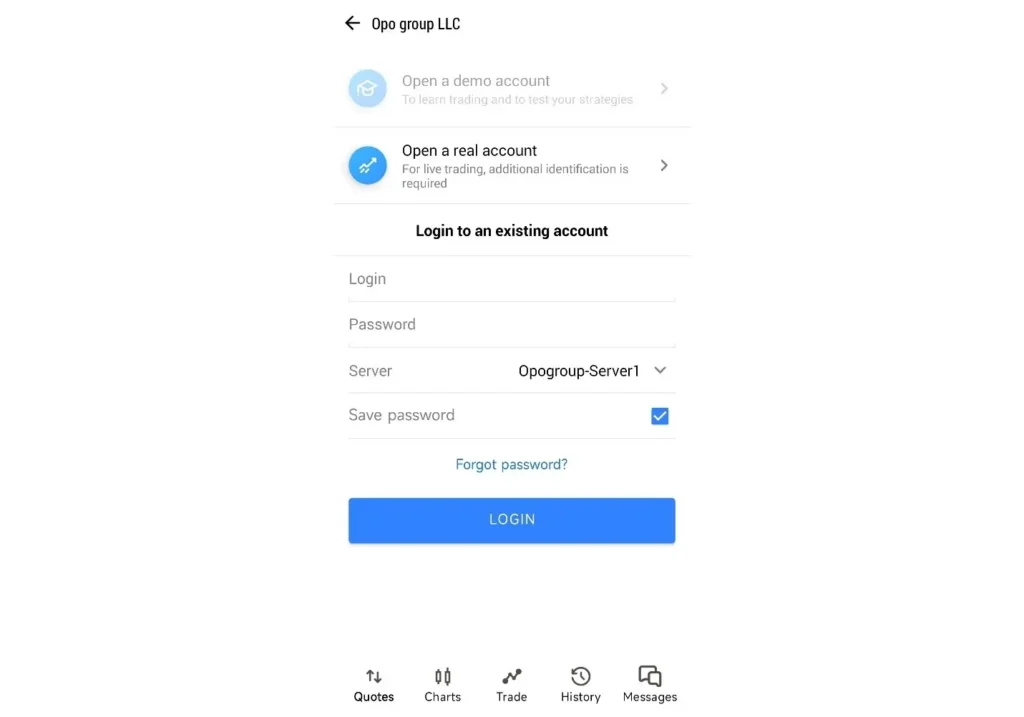
پس از نصب، در بخش “Manage Accounts” و با زدن “+”، نام بروکر خود را جستجو کنید. بروکرها معمولاً سرورهای مختلفی برای حسابهای دمو (Demo) و واقعی (Real/Live) دارند.
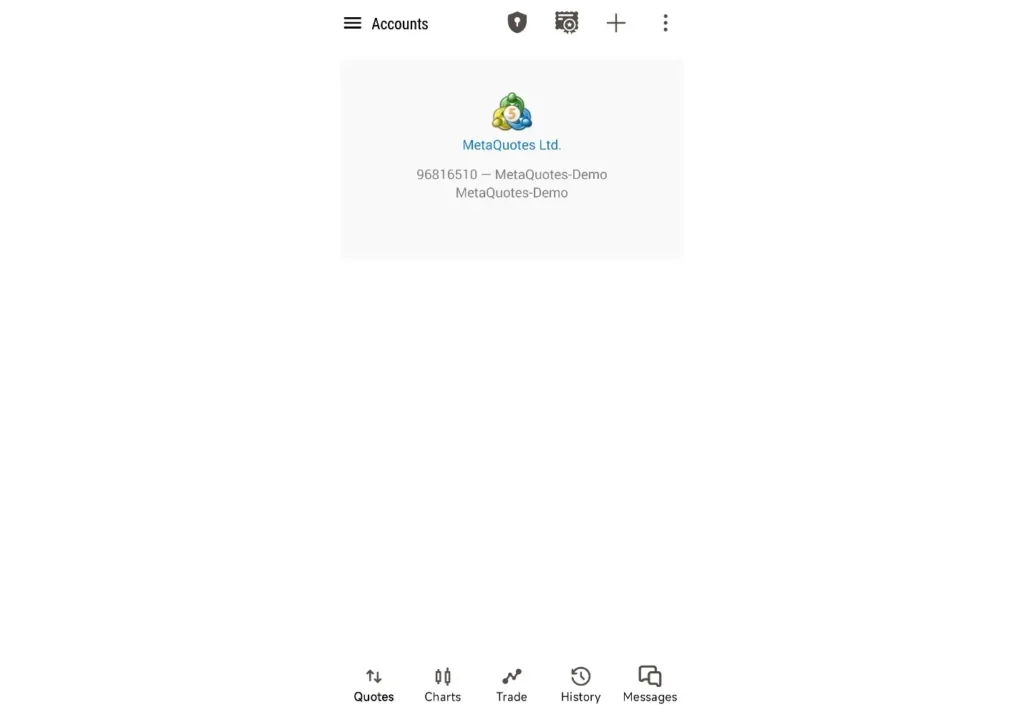
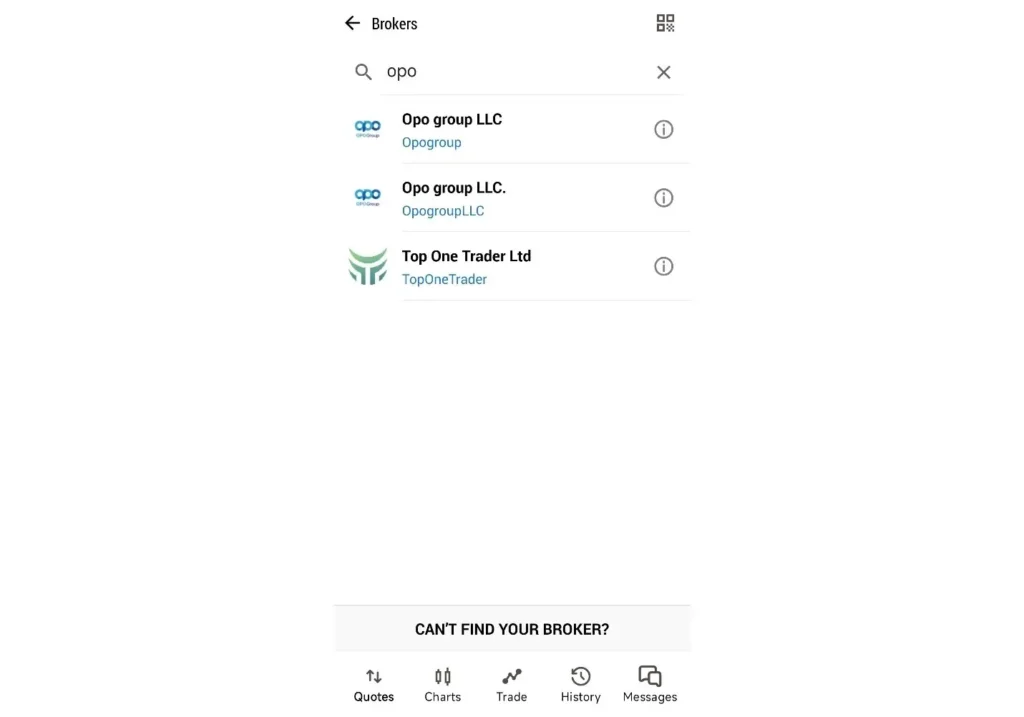
حتماً سرور صحیح را انتخاب کنید، در غیر این صورت با خطای “Authorization failed” مواجه خواهید شد.
تبهای اصلی اپلیکیشن
سه تب پایین صفحه، تمام چیزی است که برای معامله نیاز دارید:
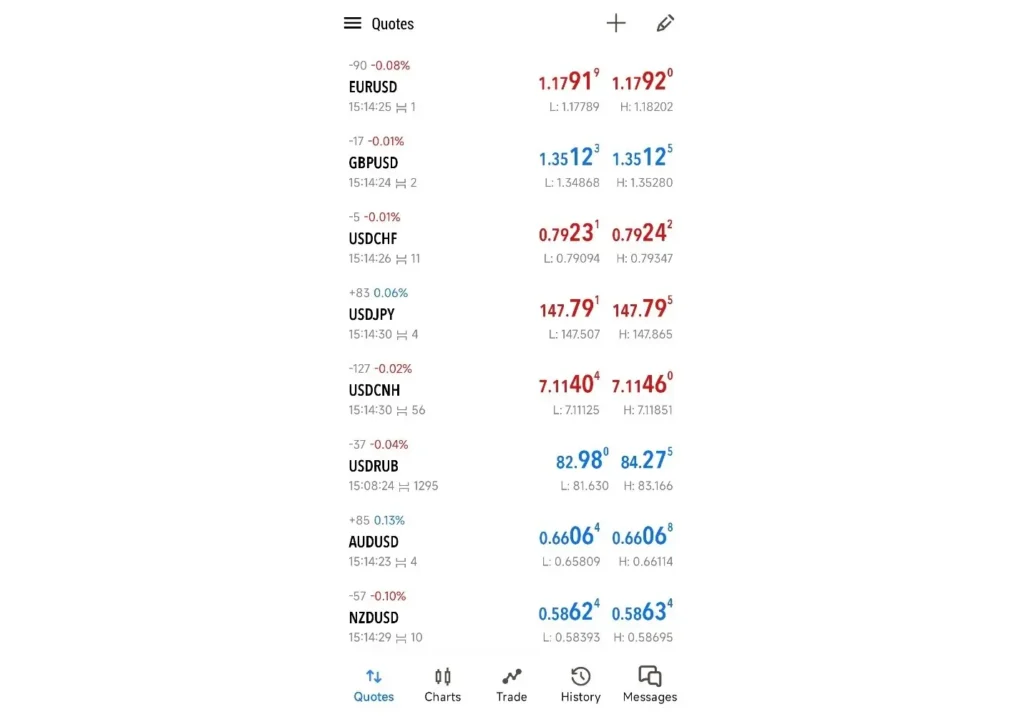
- Quotes (قیمتها): این بخش قیمت لحظهای خرید (Ask) و فروش (Bid) را نشان میدهد. تفاوت این دو قیمت، اسپرد (Spread) نام دارد که هزینه معامله شماست. با نگه داشتن انگشت روی یکی از نمادها، میتوانید به گزینههایی مانند “New Order” یا “Chart” دسترسی پیدا کنید.
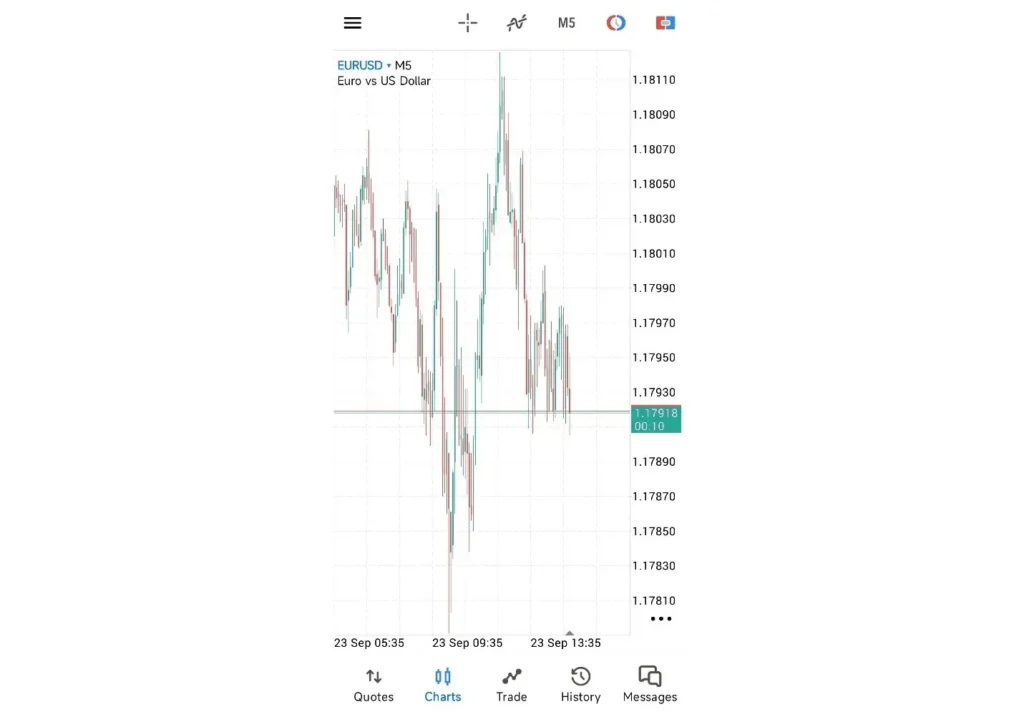
- Charts (نمودارها): در این بخش میتوانید نمودار قیمت را در تایمفریمهای مختلف (از یک دقیقه تا ماهانه) مشاهده کنید. با استفاده از آیکون نمودار در بالای صفحه، میتوانید اندیکاتورهای مختلف را به نمودار خود اضافه کنید.
- Trade (معاملات): این مهمترین تب برای مدیریت حساب معاملاتی از گوشی است. در بالای این صفحه، اطلاعات حیاتی حساب شما نمایش داده میشود:
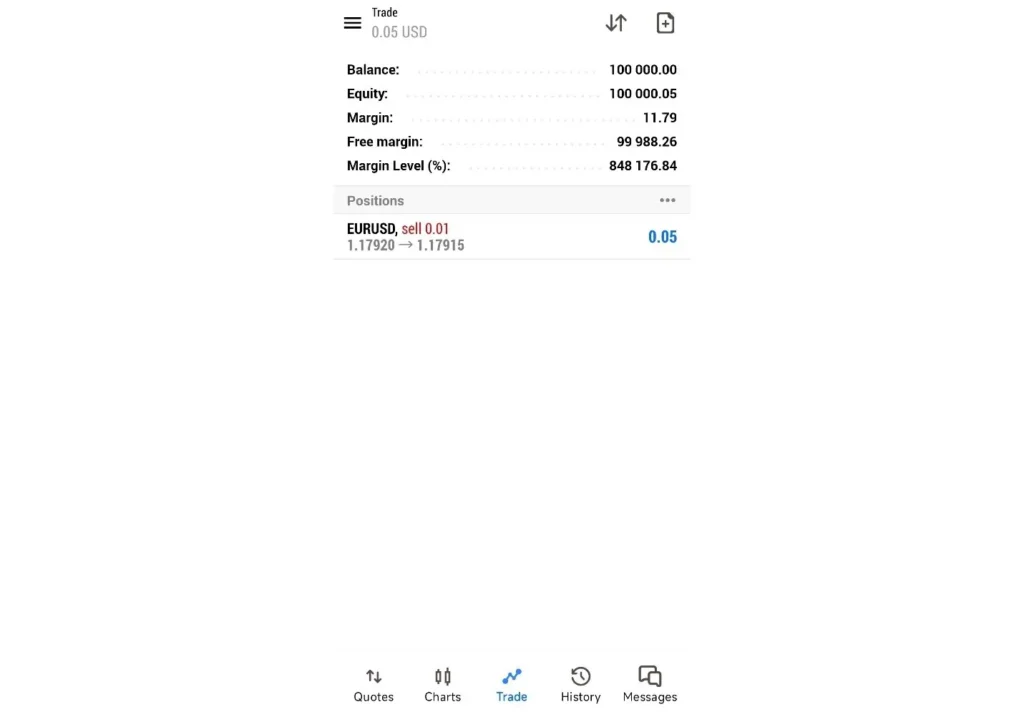
- Balance: موجودی حساب شما بدون در نظر گرفتن سود یا زیان معاملات باز.
- Equity: موجودی واقعی و شناور حساب شما (Balance + سود/زیان معاملات باز).
- Margin: مقدار پولی که برای باز نگه داشتن معاملات شما درگیر شده است.
- Free Margin: مارجین آزاد شما برای باز کردن معاملات جدید (Equity – Margin).
- Margin Level (%): مهمترین شاخص سلامت حساب شماست. این عدد از فرمول `(Equity / Margin) * 100` به دست میآید. اگر این درصد به سطح Stop Out بروکر شما برسد، معاملات شما به صورت خودکار بسته خواهند شد.
تمام فرآیندهای مربوط به بستن معامله در متاتریدر موبایل از تب Trade انجام میشود.
راهنمای گام به گام باز کردن معامله در متاتریدر موبایل
برای یادگیری نحوه بستن پوزیشن در متاتریدر گوشی، ابتدا باید یک پوزیشن باز داشته باشیم. نحوه ثبت سفارش جدید در متاتریدر موبایل بسیار ساده است و در این بخش از آموزش کامل متاتریدر موبایل برای مبتدیان، آن را به صورت فنی بررسی میکنیم.
انتخاب نوع اجرای سفارش (Order Execution)
از تب Quotes، نماد مورد نظر را انتخاب و “New Order” را بزنید.
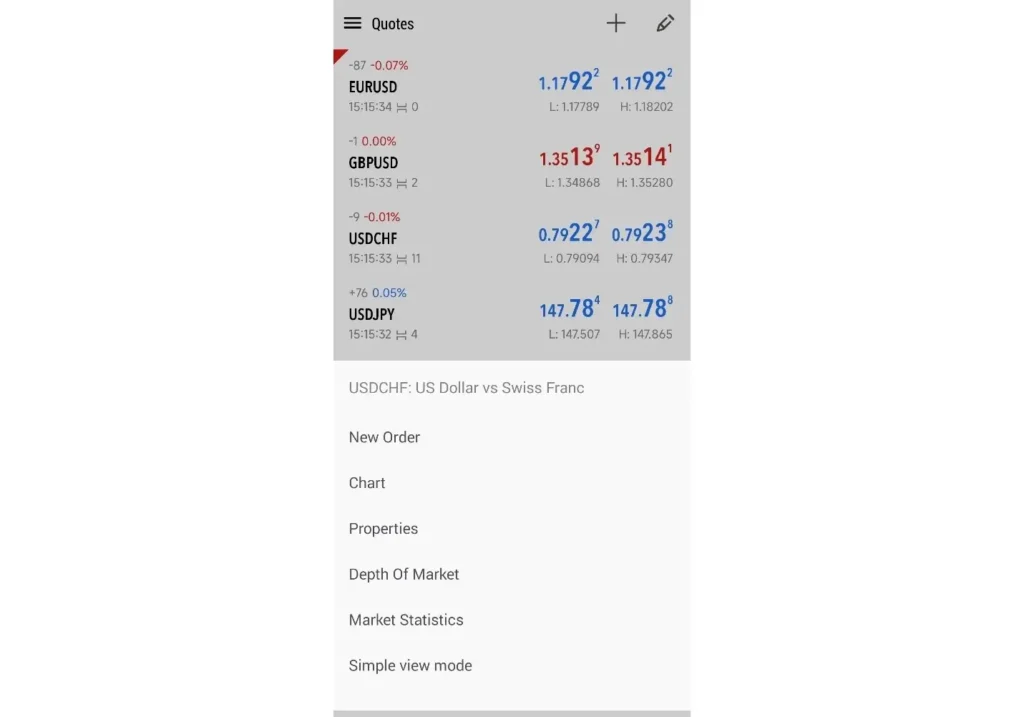
در بالای صفحه، میتوانید نوع سفارش را انتخاب کنید. “Market Execution” معامله شما را در لحظه و با بهترین قیمت موجود اجرا میکند. اما انواع دیگری هم وجود دارد:
- Buy Limit / Sell Limit: برای خرید پایینتر از قیمت فعلی یا فروش بالاتر از قیمت فعلی.
- Buy Stop / Sell Stop: برای خرید بالاتر از قیمت فعلی یا فروش پایینتر از قیمت فعلی (مناسب برای شکست سطوح).
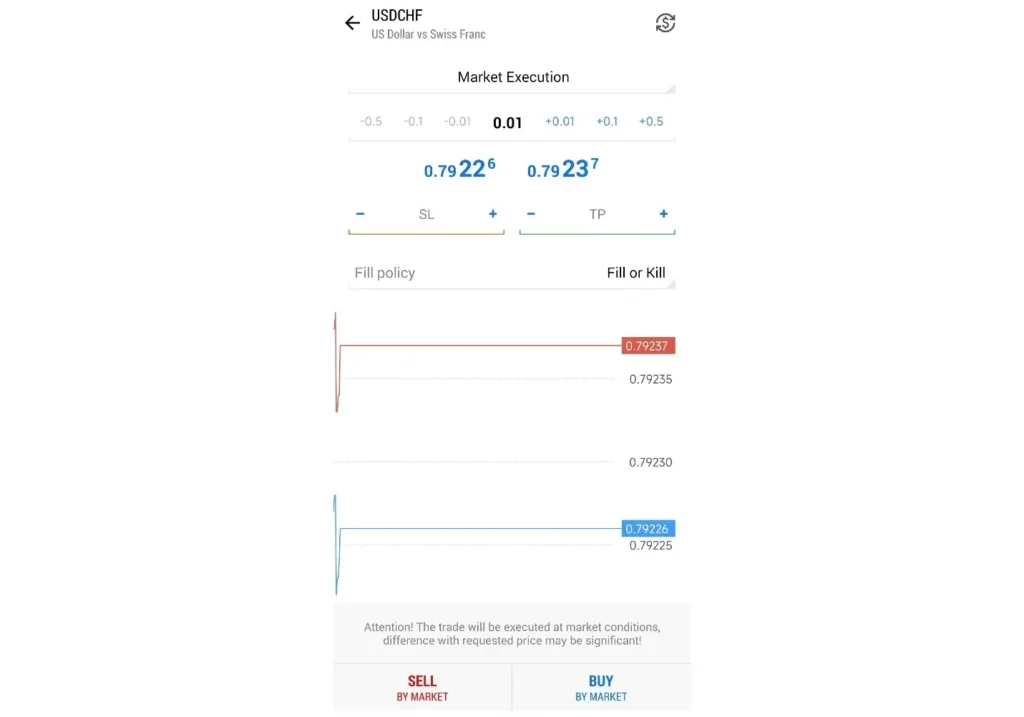
تعیین دقیق حجم معامله (Lot)
حجم معامله یا لات، میزان ریسک شما را تعیین میکند. برای مثال، در جفتارز EUR/USD، هر پیپ (Pip) حرکت قیمت با حجم ۱.۰ لات تقریباً معادل ۱۰ دلار سود یا زیان است. بنابراین، انجام معامله در متاتریدر اندروید با حجم متناسب با سرمایه، کلید اصلی بقا در بازار است.
تنظیم Stop Loss و Take Profit: دستورات سروری
Stop Loss (SL) و Take Profit (TP) دستوراتی هستند که در سرور بروکر شما ذخیره میشوند. این یعنی حتی اگر گوشی شما خاموش یا اینترنت قطع باشد، در صورت رسیدن قیمت به این سطوح، معامله شما به صورت خودکار بسته خواهد شد. این یک ابزار حیاتی برای مدیریت ریسک در معامله از موبایل است.
آموزش تصویری بستن معامله در متاتریدر موبایل
حالا به بخش اصلی این راهنما میرسیم. بستن معامله در متاتریدر موبایل یک مهارت خیلی مهم است. در ادامه، به شما نشان میدهیم چطور پوزیشن را در متاتریدر اندروید ببندیم. این مراحل در iOS نیز کاملاً مشابه است.
روش اول: بستن کامل پوزیشن (Full Close)
این روش استاندارد و سریعترین راه برای بستن پوزیشن فارکس با گوشی است.
- به تب “Trade” بروید. لیست معاملات باز خود را در بخش “Positions” مشاهده میکنید.
- انگشت خود را روی معاملهای که قصد بستن آن را دارید، برای یک یا دو ثانیه نگه دارید.
- یک منوی کوچک باز میشود. گزینه “Close order” را انتخاب کنید.
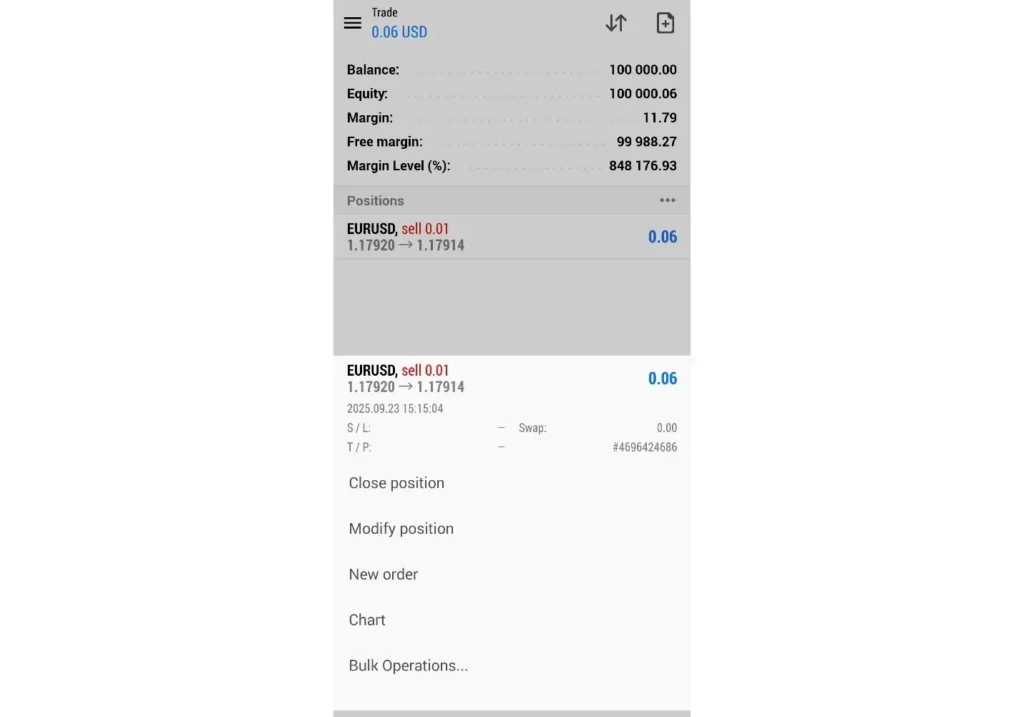
- به صفحه تایید نهایی منتقل میشوید. در این صفحه میتوانید سود یا زیان دقیق خود را در لحظه بستن ببینید. برای نهایی کردن، دکمه زرد رنگ “Close with profit/loss…” را فشار دهید.
تبریک! شما اولین بستن معامله در متاتریدر موبایل را با موفقیت انجام دادید.
روش دوم: آموزش بستن بخشی از معامله در متاتریدر گوشی (Partial Close)
این یک تکنیک حرفهای برای مدیریت ریسک و سیو سود است. آموزش بستن بخشی از معامله در متاتریدر گوشی به شما اجازه میدهد بخشی از سود خود را برداشته و به بقیه معامله اجازه دهید به حرکت خود ادامه دهد.
- مراحل ۱ تا ۳ روش قبل را انجام دهید تا به صفحه تایید بستن معامله برسید.
- در بالای این صفحه، فیلد حجم (Lot) قرار دارد. روی آن ضربه بزنید تا بتوانید آن را ویرایش کنید.
- حجمی که میخواهید ببندید را وارد کنید. برای مثال، اگر یک پوزیشن خرید ۰.۲۰ لاتی روی طلا دارید و قیمت رشد خوبی کرده، میتوانید حجم را به ۰.۱۰ تغییر دهید.
- حالا دکمه زرد رنگ “Close” را بزنید. با این کار، معاملهای به حجم ۰.۱۰ لات بسته شده و سود آن به Balance شما اضافه میشود، در حالی که یک معامله جدید با حجم باقیمانده (۰.۱۰ لات) همچنان باز خواهد ماند.
مقایسه فنی: تفاوت متاتریدر موبایل با نسخه دسکتاپ
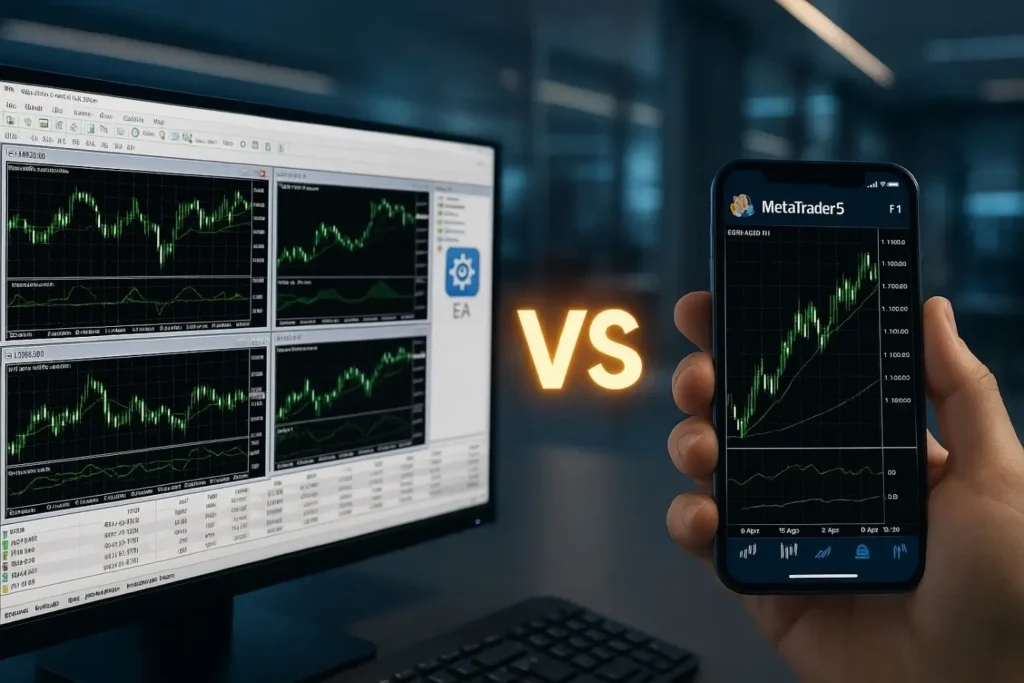
بسیاری از معاملهگران میپرسند که آیا تفاوت متاتریدر موبایل با نسخه دسکتاپ زیاد است؟ بله. هر کدام برای هدف خاصی طراحی شدهاند. خیلی از امکاناتی که نسخه دستکتاپ دارد در نسخه موبایل وجود ندارد. درک این تفاوتها به شما کمک میکند تا از هر دو پلتفرم به بهترین شکل استفاده کنید.
| قابلیت فنی | متاتریدر موبایل (MT4/MT5) | متاتریدر دسکتاپ |
| ابزارهای تحلیلی پیشرفته | محدود به اندیکاتورها و ابزارهای پیشفرض. | امکان نصب هزاران اندیکاتور سفارشی، اسکریپت و قالبهای تحلیلی. |
| معاملات خودکار (EAs) | پشتیبانی نمیشود. شما نمیتوانید ربات معاملهگر را روی موبایل اجرا کنید. | پشتیبانی کامل از توسعه، بکتست و اجرای رباتهای معاملهگر (Expert Advisors). |
| مدیریت فضای کاری | نمایش تک نموداری و رابط کاربری ساده برای تمرکز بر اجرای معاملات. | امکان باز کردن چندین نمودار به صورت همزمان، ذخیره پروفایلهای مختلف. |
| هدف اصلی طراحی | نظارت، مدیریت سریع و اجرای سفارش (Order Execution) در حین حرکت. | تحلیل عمیق بازار، توسعه استراتژی و معاملات الگوریتمی. |
به طور خلاصه، از نسخه دسکتاپ برای تحلیلهای اصلی و از معامله از موبایل برای مدیریت پوزیشنها و استفاده از فرصتها در زمانی که از کامپیوتر دور هستید، استفاده کنید.
نکات کلیدی برای یک معامله امن با موبایل
فارکس از موبایل بسیار راحت است، اما امنیت حساب شما همیشه باید در اولویت باشد. برای اینکه با خیال راحت انجام معامله در متاتریدر اندروید یا iOS را تجربه کنید، این نکات فنی را جدی بگیرید.
از اتصال اینترنت امن و پایدار استفاده کنید
هرگز از Wi-Fi عمومی در مکانهایی مانند کافه یا فرودگاه برای معامله استفاده نکنید. این شبکهها امن نیستند. همیشه از اینترنت دیتای موبایل (4G/5G) یا یک شبکه Wi-Fi خانگی رمزگذاری شده استفاده کنید تا از امنیت اطلاعات ورود خود مطمئن باشید.
احراز هویت دو مرحلهای (2FA) را فعال کنید
این قابلیت یک لایه امنیتی بسیار قدرتمند به حساب شما اضافه میکند. با فعال کردن 2FA، برای ورود به حساب علاوه بر رمز عبور، به یک کد یکبار مصرف که توسط اپلیکیشنی مانند Google Authenticator تولید میشود نیز نیاز خواهید داشت. این کار دسترسی غیرمجاز به حساب شما را تقریباً غیرممکن میکند.
اپلیکیشن خود را همیشه بهروز نگه دارید
توسعهدهندگان MetaQuotes به طور منظم نسخههای جدیدی از MetaTrader 4 Mobile و MetaTrader 5 Mobile را منتشر میکنند که شامل رفع باگهای امنیتی و بهبود عملکرد است. مطمئن شوید که همیشه از آخرین نسخه اپلیکیشن استفاده میکنید.
جمعبندی: حالا شما یک تریدر موبایلی هستید
در این راهنمای کامل، ما تمام جنبههای فنی و عملی آموزش بستن معامله در متاتریدر موبایل را پوشش دادیم. شما یاد گرفتید که چگونه یک پوزیشن را به طور کامل یا جزئی ببندید و با تفاوتهای کلیدی نسخه موبایل و دسکتاپ آشنا شدید. معامله از موبایل یک مهارت ضروری در دنیای معاملات امروز است. توصیه آخر من به شما این است: قبل از ورود به بازار واقعی، حتماً تمام این تکنیکها، به خصوص آموزش بستن بخشی از معامله در متاتریدر گوشی را، در یک حساب دمو تمرین کنید. این کار به شما اعتماد به نفس لازم برای مدیریت هوشمندانه سرمایهتان را میدهد.
سوالات متداول
چرا گاهی دکمه “Close Order” در متاتریدر موبایل غیرفعال است؟
این اتفاق معمولاً به دو دلیل رخ میدهد: یا بازار آن نماد خاص در آن لحظه بسته است (مثلاً در آخر هفتهها) یا اتصال اینترنت شما به سرور بروکر قطع شده است. وضعیت اتصال را از بالای منوی برنامه چک کنید.
تفاوت بین بستن یک معامله (Close Order) و حذف یک سفارش معلق (Delete Order) چیست؟
“Close Order” برای بستن یک معامله باز و فعال استفاده میشود که در سود یا زیان است. اما “Delete Order” برای حذف یک سفارش معلق (مانند Buy Limit) است که هنوز فعال نشده و قیمت به آن نرسیده است. حذف سفارش معلق هیچ هزینه یا سود و زیانی ندارد.
آیا بستن معامله در موبایل بلافاصله با نسخه دسکتاپ من همگامسازی میشود؟
بله، کاملاً. پلتفرم متاتریدر به صورت متمرکز کار میکند. هر تغییری که شما روی نسخه موبایل ایجاد کنید (مانند بستن یک معامله)، بلافاصله در سرور بروکر ثبت شده و در تمام پلتفرمهای دیگر شما، از جمله نسخه دسکتاپ و وب، قابل مشاهده خواهد بود.




20 پاسخ
وقتی معامله رو میبندم، چطوری مطمئن بشم که واقعاً بسته شده و دیگه ریسک نگهداریش ندارم؟ مثلاً پولم برگشته باشه یا پوزیشن حذف شده باشه.
بله، وقتی معامله بسته بشه، معمولاً دو نشونه هست: ۱) اون پوزیشن از لیست معاملات باز («Trade») حذف میشه، و ۲) در تب «History» معامله با سود یا زیان نهایی ثبت میشه. اگه یکی از اینا رو دیدی، یعنی بسته شده. پس بررسی کن که در تب بازها نباشه و در تاریخچهٔ معاملات باشه تا خیالت راحت باشه.
من تو سفر هستم و فقط موبایلم دستم هست؛ اگر لازم باشه سریع همه معاملاتم رو ببندم، آیا متاتریدر موبایل یه دکمه «Close All» داره یا باید یکییکی ببندم؟
در نسخه موبایل اغلب دکمه مستقیمی برای «بستن همه معاملات» وجود نداره (یا بسته به بروکر ممکنه داشته باشه). معمولاً باید معاملات باز رو یکییکی ببندی. اگر این کار واجبه، از قبل یه برنامه داشته باشی که سریع معاملاتت رو مدیریت کنی یا بروکری انتخاب کنی که گزینه «بستن همه» رو تو موبایل فعال کرده باشه.
بعضی وقتا وقتی میزنم بستن، پیام «Invalid price» یا «No connection» میاد؛ یعنی چی؟ و چطوری باید ازش جلوگیری کنم؟
این پیامها معمولاً به یکی از دلایل زیر هستن: ۱) اتصال اینترنتت ناپایدار بوده، ۲) بازار خیلی سریع در حال تغییر بوده و قیمت موجود با قیمت صفحهت اختلاف داشته، یا ۳) بروکر اونجوری تنظیم شده که بستن در برخی شرایط محدود باشه. راهش اینه که اینترنتت مطمئن باشه، قبل از بستن کمی صبر کنی تا قیمت ثابتتر باشه، و در شرایط نوسانی حجم معاملهت کمتر باشه.
آیا امکانش هست فقط بخشی از حجم معامله رو ببندم — یعنی نصف یا یه مقدار کوچکتر — تو متاتریدر موبایل؟
بله، امکانش هست. روشش اینه که وقتی گزینه «Close» رو انتخاب کردی، مقدار لات (volume) که میخوای ببندی رو کم کنی و فقط اون بخش بسته بشه، باقی معامله باز بمونه. اینطوری قسمتی از پوزیشنت بسته شده و بقیه میتونه فرصت بیشتری داشته باشه.
وقتی یه معامله باز کردم تو متاتریدر موبایل، چطوری میتونم کامل ببندمش؟ مثلاً کل حجم معامله رو از بین ببرم که دیگه اون پوزیشن باز نباشه.
بسیار خوب؛ برای بستن کامل یه معامله در نسخه موبایل، معمولاً باید وارد تب «Trade» بشی، معاملهای که باز هست پیدا کنی، انگشتت رو روش نگهدار یا بکش تا گزینه «Close» ظاهر بشه، بعد تأییدش کنی. بعد که تأیید کردی، اون پوزیشن از لیست بازها میره و در تب «History» میتونی ببینی بسته شده.
اگه چندتا معامله باز داشته باشم و بخوام همشون رو یکجا ببندم واقعا باید تکتک برم و ببندم؟ تو نسخه دسکتاپ راحت میشه همه رو با هم بست ولی موبایل خیلی محدودتره. راه سریعتری نداره؟
تو موبایل معمولا گزینه بستن همزمان همه معاملهها وجود نداره. باید دونهدونه ببندی. اگر زیاد با چند معامله کار میکنی بهتره کنار موبایل، نسخه دسکتاپ یا نسخه تحتوب بروکر رو هم داشته باشی چون امکانات مدیریتی موبایل محدودتره.
تو موبایل بعضی وقتا گزینه بستن با سود یا بستن با ضرر رو دیدم اما منظورش رو نفهمیدم. یعنی فقط یک میانبره یا فرق خاصی با بستن معمولی داره؟
این گزینهها صرفا میانبر هستن. وقتی معامله تو سود باشه گزینه بستن با سود میاد که فقط سریعتر ببندیش. وقتی تو ضرر باشه هم همینطور. هیچ تفاوتی با بستن معمولی نداره، فقط زمانت رو کمتر تلف میکنه.
یه بار معاملهای رو بستم اما همچنان تو لیست معاملات باز نشون میداد. چند دقیقه بعد تازه حذف شد. نمیدونم مشکل از اینترنت بود یا متاتریدر. چرا بعضی وقتها معامله دیر بسته نشون داده میشه؟
این اتفاق معمولا از اینترنت ضعیف یا تاخیر سمت سرور بروکره. فرمان بسته شدن میره ولی دیر تأیید میشه. همیشه بعد از زدن بستن معامله چند ثانیه صبر کن تا پیام بسته شدن بیاد. اگر اینترنت پایدار باشه این مشکل کمتر پیش میاد.
من میخوام فقط نصف معامله رو تو موبایل ببندم ولی نمیدونم چطوری انجام میشه. هر بار که میزنم، یا کلش بسته میشه یا گزینه کامل بسته شده رو میاره. واقعا تو نسخه موبایل امکان بستن بخشی وجود داره یا نه؟
امکانش هست. وقتی گزینه بستن معامله رو میزنی، قبل از بیانیه نهایی حجم رو عوض کن. اگر مثلا نصفش رو میخوای ببندی، حجم رو نصف وارد کن و تأیید کن. بقیه معامله باز میمونه و جداگانه ادامه پیدا میکنه.
وقتی میخوام تو موبایل معامله رو ببندم همیشه بین گزینهها گم میشم. تو بخش ترید معامله رو میبینم ولی دقیق نمیدونم باید کدوم گزینه رو بزنم که همین یکیش بسته بشه و اشتباهی کل حجمهای دیگه رو نبندم.
کافیه انگشتت رو چند ثانیه روی همون معامله نگه داری تا منو باز بشه. بعدش گزینه بستن معامله رو میزنی. اگر بخوای کل حجم بسته بشه همون حجم پیشفرض رو قبول میکنی. اگر بخوای حجم خاصی بسته بشه قبل از تأیید، مقدار حجم رو تغییر بده.