


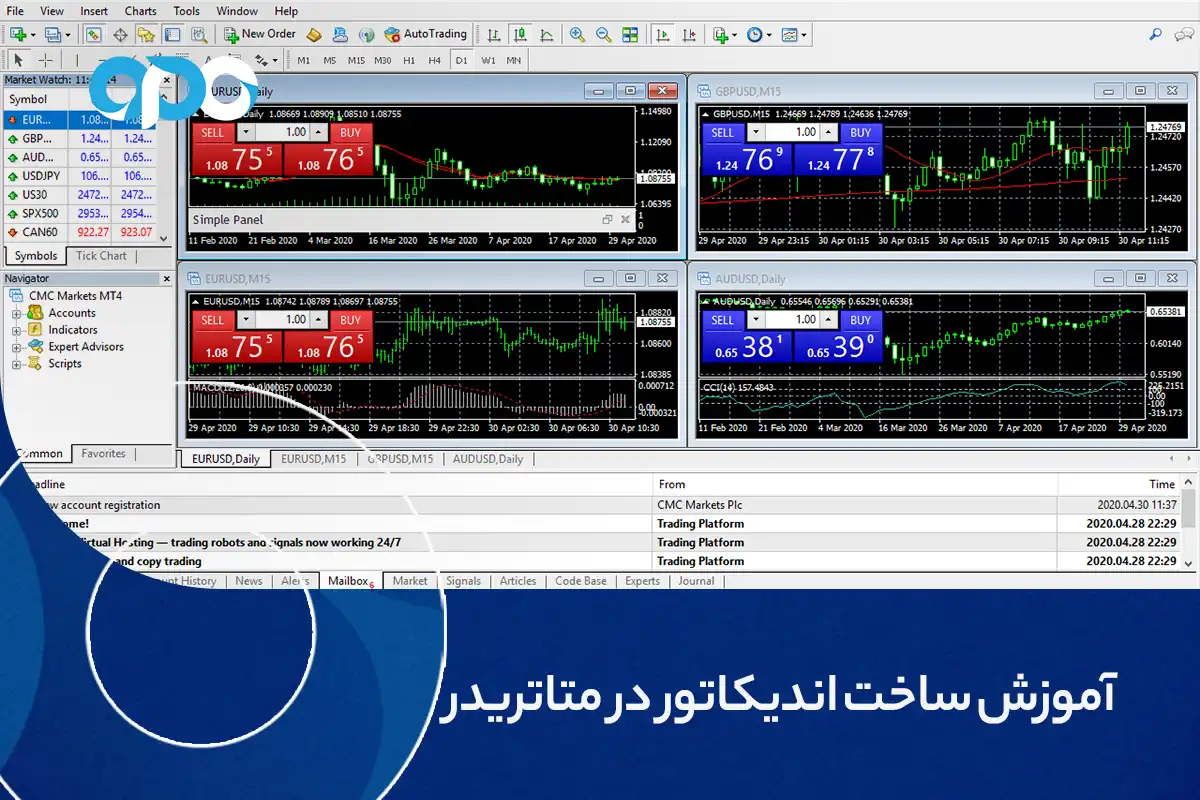
ساخت اندیکاتور در متاتریدر با استفاده از زبان برنامهنویسی MQL و ویرایشگر داخلی MetaEditor صورت میگیرد. این فرآیند به شما امکان میدهد تا ابزارهای تحلیلی کاملاً شخصیسازی شده برای استراتژیهای معاملاتی خود ایجاد کنید. برای یادگیری گامبهگام این مهارت و مشاهده مثالهای کاربردی، مقاله کامل آموزش ساخت اندیکاتور در متاتریدر را مطالعه فرمایید.
چه نوع اندیکاتورهایی را میتوانم در متاتریدر بسازم؟
در متاتریدر شما میتوانید انواع مختلفی از اندیکاتورها را بسازید که هر کدام نقش خاصی در تحلیل بازار ایفا میکنند. آموزش ساخت اندیکاتور در متاتریدر، یکی از مهارتهای ضروری برای هر معاملهگر است. این اندیکاتورها به شما کمک میکنند تا تصمیمات معاملاتی بهتری بگیرید و استراتژیهای خود را بهینهسازی کنید. در ادامه به بررسی انواع اندیکاتورهایی که میتوانید در متاتریدر بسازید، میپردازیم:
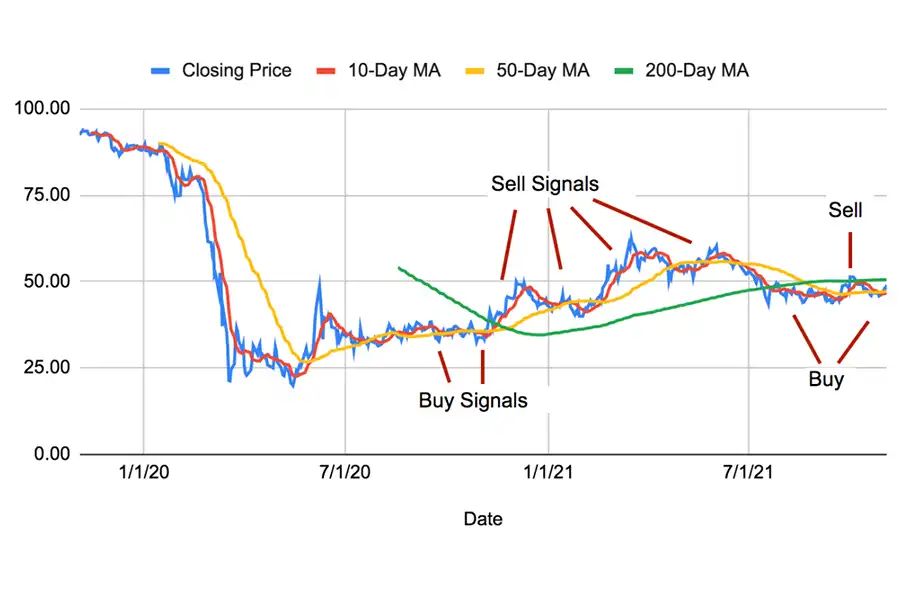
- میانگینهای متحرک (Moving Averages): میانگینهای متحرک یکی از سادهترین و پرکاربردترین اندیکاتورها هستند که روند کلی بازار را شناسایی میکنند. این اندیکاتورها با محاسبه میانگین قیمت در یک دوره زمانی مشخص، نوسانات قیمت را هموار کرده و بهمعاملهگران نشان میدهند که آیا بازار در حال صعود است یا نزول.
- اسیلاتورها (Oscillators): اسیلاتورها ابزارهایی هستند که شرایط خرید یا فروش بیشازحد را شناسایی میکنند. این اندیکاتورها بین دو سطح در رفتوآمد هستند و بهمعاملهگران نشان میدهند آیا بازار در حالت اشباع خرید یا فروش قرار دارد. از جمله اسیلاتورهای معروف میتوان به شاخص قدرت نسبی (RSI) و اسیلاتور استوکاستیک اشاره کرد.
- اندیکاتورهای تأیید روند (Trend Confirmation Indicators): این اندیکاتورها بهمعاملهگران کمک میکنند تا جهت و قدرت روند را تأیید کنند. از جمله این اندیکاتورها میتوان به شاخص میانگین جهتدار (ADX) و پارابولیک سار (Parabolic SAR) اشاره کرد. این ابزارها بهمعاملهگران نشان میدهند که آیا روند فعلی بازار قوی است یا ضعیف.
- اندیکاتورهای حجمی (Volume Indicators): این اندیکاتورها میتوانند حجم معاملات را تحلیل کرده و از این طریق قدرت و اعتبار روند را ارزیابی کنند. از جمله اندیکاتورهای حجمی میتوان به حجم تعادلی (OBV) و شاخص جریان پول (MFI) اشاره کرد.
- اندیکاتورهای نوسان (Volatility Indicators): این اندیکاتورها نوسانات بازار را اندازهگیری میکنند و از این طریق ریسک معاملات را در دست میگیرند. از جمله اندیکاتورهای نوسان، میتوان به باندهای بولینگر (Bollinger Bands) و میانگین محدوده واقعی (ATR) اشاره کرد.
بیشتر بخوانید: متاتریدر چیست؟
مراحل آموزش ساخت اندیکاتور در متاتریدر
برای ساخت اندیکاتور در متاتریدر، باید مراحل زیر را دنبال کنید. این مراحل به شما کمک میکنند تا اندیکاتورهای سفارشی خود را ایجاد کنید و از آنها در تحلیلهای معاملاتی خود بهره ببرید:
- باز کردن ویرایشگر کد MQL4: ابتدا متاتریدر را باز کنید و با فشردن کلید F4، ویرایشگر کد MQL4 را باز کنید. این ویرایشگر به شما امکان میدهد تا کدهای اندیکاتورهای سفارشی خود را بنویسید و ویرایش کنید.
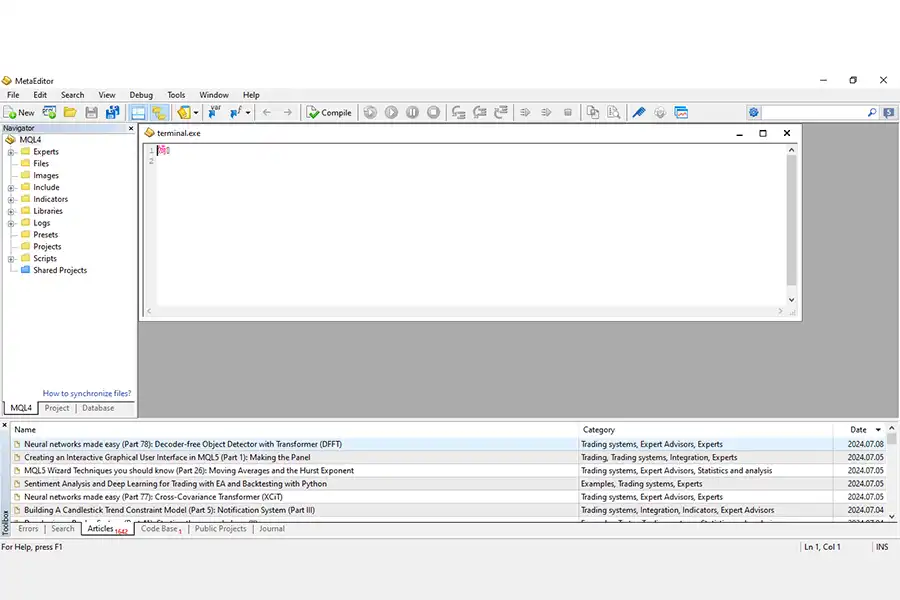
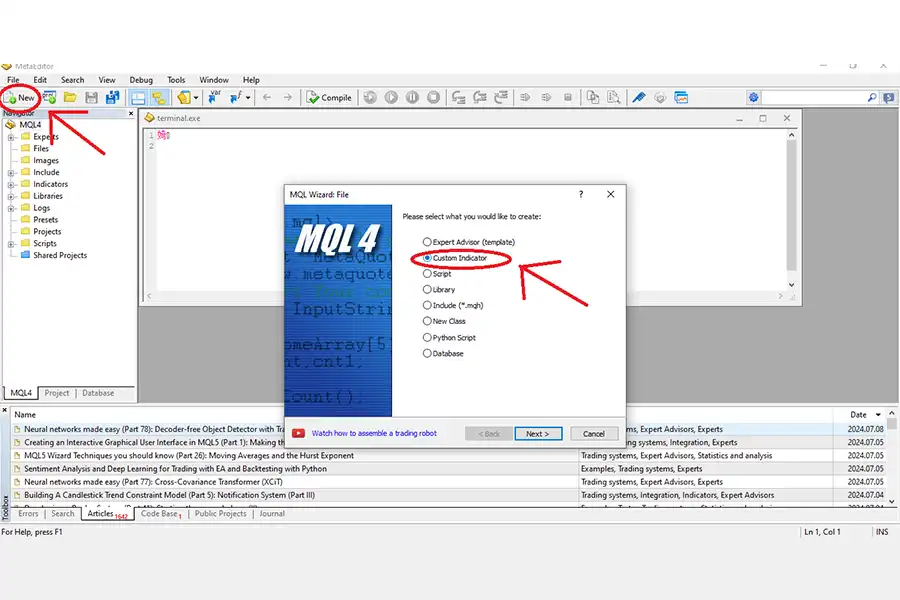
- ایجاد یک فایل اندیکاتور جدید: با دنبالکردن آموزش ساخت اندیکاتور در متاتریدر، میتوانید اندیکاتورهای شخصیسازی شده خود را ایجاد کنید. در ویرایشگر کد، از منوی File گزینه New را انتخاب کنید و سپس Custom Indicator را انتخاب کنید. این کار یک فایل جدید با پسوند .mq4 ایجاد میکند که میتوانید کدهای اندیکاتور خود را در آن بنویسید.
- نوشتن کد اندیکاتور: در این مرحله، باید کدهای اندیکاتور خود را بنویسید. این کدها شامل تعریف ورودیها، بافرها، آرایهها و متغیرهای موردنیاز برای اندیکاتور شما میشوند. همچنین باید سبک، بافر و برچسب هر خط و هیستوگرام اندیکاتور را تنظیم کنید.
- محاسبه مقادیر اندیکاتور: در این مرحله، باید فرمولها و محاسبات لازم برای اندیکاتور خود را بنویسید. این محاسبات میتوانند شامل میانگینهای متحرک، اسیلاتورها و سایر فرمولهای ریاضی باشند که برای تحلیل بازار استفاده میشوند.
- تعیین شرایط نمایش: باید شرایطی را تعیین کنید که بر اساس آنها اندیکاتور شما نمایش داده شود. این شرایط میتوانند شامل تغییر رنگ هیستوگرامها، نمایش فلشها یا سایر نشانهها باشند که به شما کمک میکنند تا روند بازار را تحلیل کنید.
- کامپایل و تست اندیکاتور: پس از نوشتن کدها، باید آنها را کامپایل کنید تا از صحت و عملکرد صحیح آنها اطمینان حاصل کنید. سپس میتوانید اندیکاتور خود را روی نمودار قیمت تست کنید و از عملکرد آن مطمئن شوید.
با دنبالکردن این مراحل، میتوانید اندیکاتورهای سفارشی خود را در متاتریدر بسازید و از آنها در تحلیلهای معاملاتی خود استفاده کنید. با آموزش ساخت اندیکاتور در متاتریدر، میتوانید استراتژیهای معاملاتی خود را بهبود بخشید.
روشهای تست اندیکاتورهای ساخته شده در متاتریدر
برای تست اندیکاتورهای ساخته شده در متاتریدر، میتوانید از روشهای مختلفی استفاده کنید که به شما کمک میکنند تا از صحت و عملکرد صحیح اندیکاتورهای خود مطمئن شوید. در ادامه به بررسی این روشها میپردازیم:
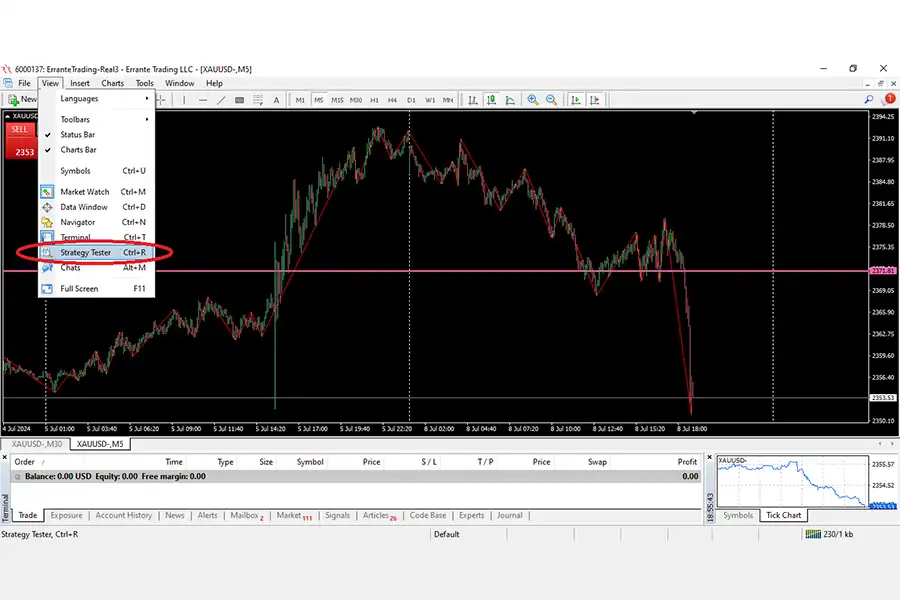
- استفاده از تستر استراتژی (Strategy Tester): یکی از بهترین روشها برای تست اندیکاتورها، استفاده از تستر استراتژی در متاتریدر است. برای این کار، ابتدا متاتریدر را باز کنید و از منوی View، گزینه Strategy Tester را انتخاب کنید. سپس نوع برنامه را به “Indicators” تغییر دهید و اندیکاتور موردنظر خود را انتخاب کنید. با فعالکردن حالت بصری (visual mode)، میتوانید رفتار اندیکاتور را روی نمودار مشاهده و از عملکرد آن اطمینان حاصل کنید.
- انتخاب نماد و دوره زمانی: باید نماد معاملاتی و دوره زمانی (timeframe) مناسب را انتخاب کنید. این دادهها برای تست اندیکاتور استفاده میشوند و به شما کمک میکنند تا عملکرد اندیکاتور را در شرایط مختلف بازار ارزیابی کنید.
- تنظیم پارامترهای ورودی: قبل از شروع تست، میتوانید پارامترهای ورودی اندیکاتور را تنظیم کنید. این پارامترها شامل مقادیر مختلفی هستند که میتوانند بر عملکرد اندیکاتور تأثیر بگذارند. با تنظیم این پارامترها، میتوانید اندیکاتور را بهطور دقیقتر تست کنید.
- تحلیل نتایج تست: پس از انجام تست، نتایج را تحلیل کنید و عملکرد اندیکاتور را ارزیابی کنید. این نتایج میتوانند شامل نمودارها، گزارشها و دادههای مختلفی باشند که به شما کمک میکنند تا از صحت و دقت اندیکاتور اطمینان حاصل کنید.
- تست در شرایط واقعی بازار: علاوهبر تست در تستر استراتژی، میتوانید اندیکاتور خود را در شرایط واقعی بازار نیز تست کنید. برای این کار، اندیکاتور را روی نمودارهای زنده اعمال کرده و عملکرد آن را در زمان واقعی تحتنظر بگیرید. این روش به شما کمک میکند تا از عملکرد اندیکاتور در شرایط واقعی بازار اطمینان حاصل کنید.
نمونه کدها برای اندیکاتورها ساده
برای ساخت اندیکاتورهای ساده در متاتریدر، میتوانید از زبان برنامهنویسی MQL4 یا MQL5 استفاده کنید. آموزش ساخت اندیکاتور در متاتریدر میتواند به شما در تحلیل دقیقتر بازار کمک کند. در ادامه، نمونه کدی برای یک اندیکاتور ساده در MQL4 را با هم بررسی میکنیم که دو خط را بر اساس قیمتهای حداکثر و حداقل رسم میکند:
// userindicator.mq4
// The code should be used for educational purpose only.
#property indicator_chart_window // Indicator is drawn in the main window
#property indicator_buffers 2 // Number of buffers
#property indicator_color1 Blue // Color of the 1st line
#property indicator_color2 Red // Color of the 2nd line
double Buf_0[], Buf_1[]; // Declaring arrays (for indicator buffers)
int OnInit() {
SetIndexBuffer(0, Buf_0); // Assigning an array to a buffer
SetIndexStyle(0, DRAW_LINE, STYLE_SOLID, 2); // Line style
SetIndexBuffer(1, Buf_1); // Assigning an array to a buffer
SetIndexStyle(1, DRAW_LINE, STYLE_DOT, 1); // Line style
return(INIT_SUCCEEDED); // Exit the special function init()
}
int OnCalculate(const int rates_total, const int prev_calculated, const datetime &time[], const double &open[], const double &high[], const double &low[], const double &close[], const long &tick_volume[], const long &volume[], const int &spread[]) {
for (int i = 0; i < rates_total; i++) {
Buf_0[i] = high[i]; // Assigning high prices to the first buffer
Buf_1[i] = low[i]; // Assigning low prices to the second buffer
}
return(rates_total);
}
این کد یک اندیکاتور ساده را ایجاد میکند که دو خط را بر اساس قیمتهای حداکثر و حداقل رسم میکند. خط آبی نشاندهنده قیمتهای حداکثر و خطقرمز نشاندهنده قیمتهای حداقل است.
برای استفاده از این کد، مراحل زیر را دنبال کنید:
- متاتریدر را باز کنید و با فشردن کلید F4، ویرایشگر کد MQL4 را باز کنید.
- از منوی File گزینه New را انتخاب کنید و سپس Custom Indicator را انتخاب کنید.
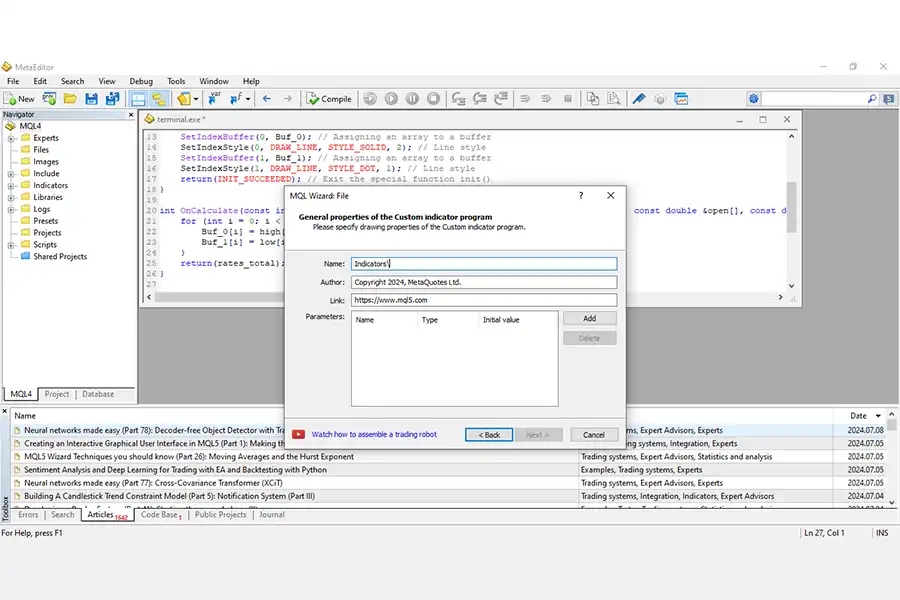
- کد بالا را در فایل جدید کپی کنید و آن را ذخیره کنید.
- اندیکاتور را کامپایل کنید و آن را روی نمودار قیمت اعمال کنید.
با استفاده از این روش، میتوانید اندیکاتورهای سفارشی خود را در متاتریدر بسازید و از آنها در تحلیلهای معاملاتی خود استفاده کنید.
اپوفایننس معامله بدون مرز، پشتیبانی بیوقفه
در دنیای معاملات، هر لحظه اهمیت دارد. با اپوفایننس، شما هرگز تنها نیستید. تیم متخصص ما، فارغ از منطقه زمانی، همواره آماده پاسخگویی به نیازهای شماست.
پشتیبانی 24 ساعته ما اطمینان میدهد که شما در هر لحظه از مسیر معاملاتیتان، همراهی مطمئن دارید. از متاتریدر محبوب 4 و 5 تا پلتفرم خارقالعاده cTrader، ما طیف متنوعی از پلتفرمهای پیشرو در صنعت را ارائه میدهیم تا تجربه معاملاتی شما را به سطحی بالاتر ببریم.
اپوفایننس با دریافت رگوله ASIC (رگوله استرالیا)، بهعنوان یکی از بروکرهای معتبر این کشور شناخته شده است. همچنین، با آموزش ساخت اندیکاتور در متاتریدر، شما میتوانید ابزارهای تحلیلی خود را در پلتفرمهای اپوفایننس سفارشی کرده و استراتژیهای معاملاتی خود را بهبود بخشید.
آیا میتوانم اندیکاتورهای موجود را ویرایش کنم؟
بله! میتوانید کدهای اندیکاتورهای موجود را ویرایش کنید تا آنها را با نیازهای خود تطبیق دهید. برای این کار، فایل اندیکاتور را در ویرایشگر کد باز کنید و تغییرات موردنظر را اعمال کنید.
چگونه میتوانم اندیکاتور خود را به نمودار اضافه کنم؟
پس از کامپایل کردن اندیکاتور، میتوانید آن را از پنجره Navigator به نمودار اضافه کنید. کافی است اندیکاتور را بکشید و روی نمودار رها کنید.