


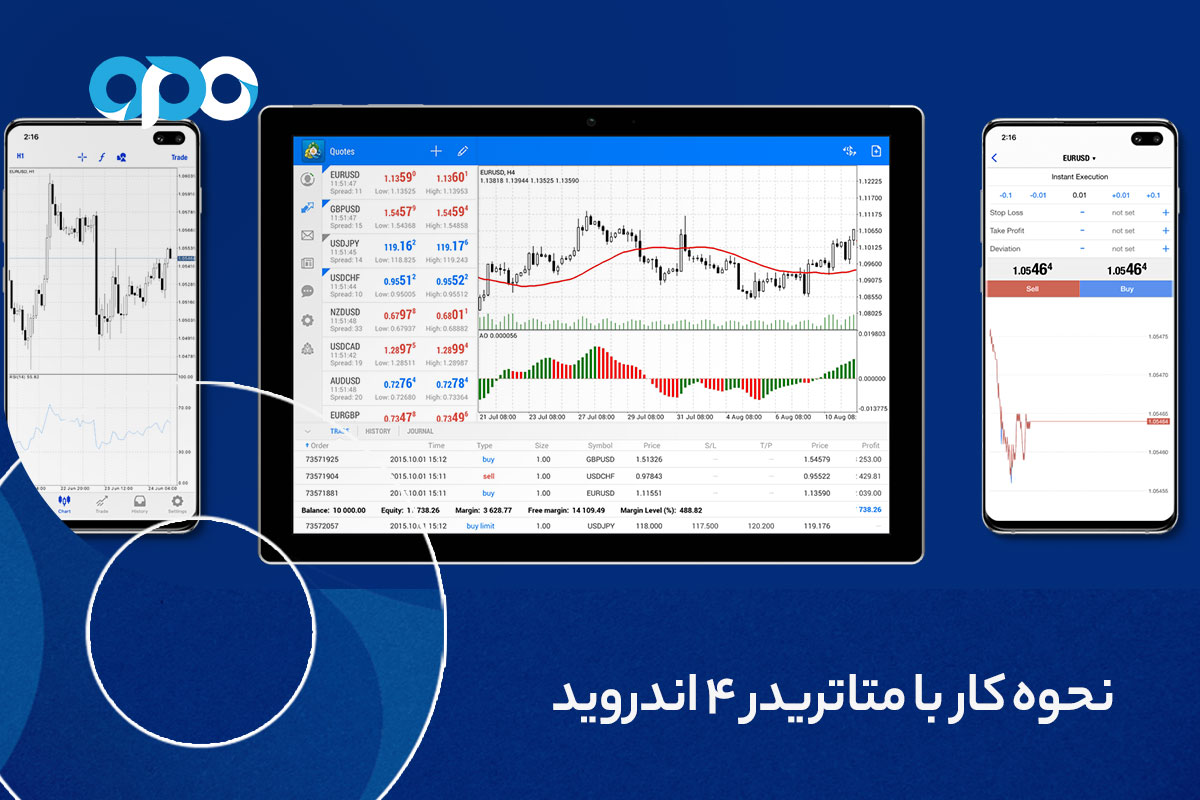
نحوه کار با متاتریدر 4 اندروید بسیار ساده است؛ کافیست اپلیکیشن MT4 را از گوگلپلی نصب کرده و با حساب دمو یا ریل خود وارد شوید. از طریق منوهای اصلی میتوانید قیمتها، نمودارها، سفارشات و تاریخچه معاملات را مدیریت کنید. اگر میخواهید جزئیات کامل نصب، ثبت سفارش و شخصیسازی MT4 اندروید را یاد بگیرید، ادامه مطلب را مطالعه کنید.
نصب اپلیکیشن MT4 و ورود به حساب معاملاتی (دمو یا ریل)
برای نصب MT4، کافی است وارد گوگل پلی (Google Play) شوید و عبارت MetaTrader 4 را جستجو کنید. مراحل نصب خیلی ساده است و مثل نصب هر اپلیکیشن دیگری انجام میشود. با فشردن گزینهی install، اپلیکیشن بهراحتی نصب میشود. بعد از نصب، باید با اطلاعات حساب کاربری که از کارگزاری دریافت کردهاید، وارد شوید (چه حساب واقعی و چه دمو). اولین باری که برنامه متاتریدر 4 اندروید را اجرا میکنید، بهطور خودکار یک حساب آزمایشی یا دمو برای شما ایجاد میشود.
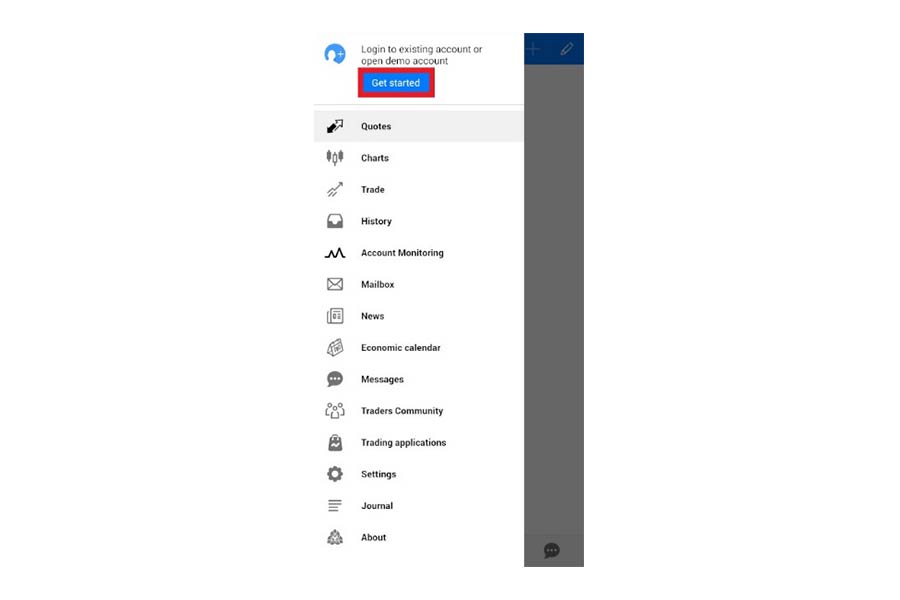
اگر حسابی ایجاد نکردهاید، به منوی اصلی بروید و روی دکمه Get Started یا شروع به کار در بالا ضربه بزنید تا به صفحه Accounts یا حساب ها برسید که به شما امکان ایجاد و مدیریت حسابها را میدهد. اگر قبلاً وارد حساب کاربری خود شدهاید، دکمهی Get Started با Manage Accounts جایگزین میشود که شما را به صفحهی حسابها نیز هدایت میکند.
آشنایی با رابط کاربری ساده و کلاسیک MT4 اندروید (پنجرههای اصلی)
اگر به تازگی وارد دنیای معاملهگری شدهاید و دنبال یک اپلیکیشن ساده و قابل فهم میگردید، متاتریدر 4 اندروید یکی از بهترین گزینههاست. رابط کاربری MT4 به شکلی طراحی شده که حتی کاربران تازهکار هم خیلی سریع بتوانند با آن ارتباط برقرار کنند. MT4 بیشتر بر فارکس، کالاها و شاخصها تمرکز دارد و رابط کاربری سادهتری نسبت به MT5 ارائه میدهد. MT4 چند بخش کلیدی دارد که هسته اصلی رابط کاربری را میسازند که شامل:
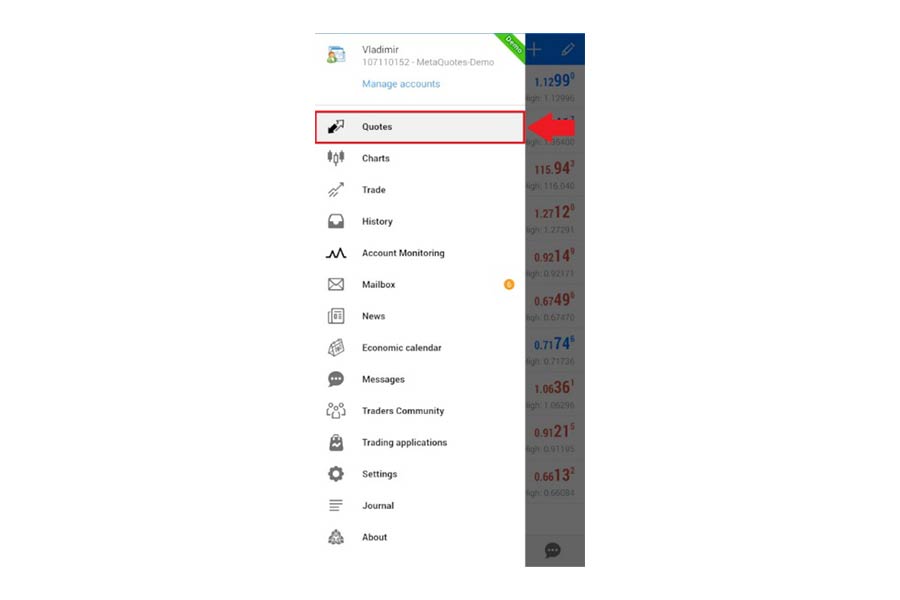
- قیمتها (Quotes): نمایش لحظهای قیمت داراییهای مختلف؛
- نمودار (Chart): نمایش گرافیکی حرکت قیمت با امکان تنظیم تایمفریم و افزودن اندیکاتور؛
- معامله (Trade): نمایش پوزیشنهای باز و اطلاعات حساب، امکان بستن معاملات و تنظیم حد ضرر/سود؛
- تاریخچه (History): نمایش سابقه معاملات بستهشده برای بررسی عملکرد؛
- اخبار (News): ارائه آخرین اخبار مالی برای تصمیمات معاملاتی آگاهانه؛
- پیامها (Mailbox): دریافت پیامهای مهم از کارگزاری، شامل اخبار حساب، هشدارهای معاملاتی و بهروزرسانیهای پلتفرم.
بیشتر بخوانید: نحوه كار با متاتریدر 5 اندروید
مدیریت پنجره قیمتها (Quotes): مشاهده و افزودن نمادهای معاملاتی
اگر میخواهید لیست نمادهای معاملاتیتان را شخصیسازی کنید و فقط نمادهای دلخواهتان را ببینید، در این راهنما نحوه افزودن یا مخفی کردن نمادها و بهطور کلی نحوه کار با متاتریدر 4 اندروید قدم به قدم توضیح میدهیم.
برای شخصیسازی فهرست نمادهای معاملاتی در متاتریدر 4 اندروید، وارد بخش قیمتها (Quotes) شوید و آیکون مدیریت را لمس کنید. سپس گزینه Symbols را انتخاب کرده و در دستهبندیهای مختلف، نمادهای مورد نظر را با زدن گزینه Show اضافه و با زدن Hide مخفی کنید. پس از اتمام، دکمه Close را بزنید. به خاطر داشته باشید که حداکثر تعداد نمادهایی که میتوانید در لیست Quotes داشته باشید، ۴۰ عدد است. همچنین، نمادهایی که در حال حاضر در حالت مخفی قرار دارند، در کنارشان یک مربع خاکستری رنگ نمایش داده میشود، در حالی که نمادهای فعال با یک مربع طلایی مشخص شدهاند.
بخش Quotes در متاتریدر 4 اندروید، قیمتهای لحظهای خرید (Bid) و فروش (Ask) نمادهای معاملاتی را به شما نشان میدهد. برای دسترسی به این بخش، میتوانید از منوی اصلی برنامه گزینه Quotes را انتخاب کنید. این بخش دارای دو حالت نمایش است: حالت ساده (Simple) که تنها نماد و قیمتهای Bid و Ask را نمایش میدهد و حالت پیشرفته (Advanced) که علاوهبر اطلاعات ذکر شده، جزئیات بیشتری نظیر زمان دریافت آخرین قیمت، میزان اسپرد و همچنین، کمترین و بیشترین قیمت روز را نیز در اختیار شما قرار میدهد.
کار با نمودارها (Charts) در MT4 اندروید
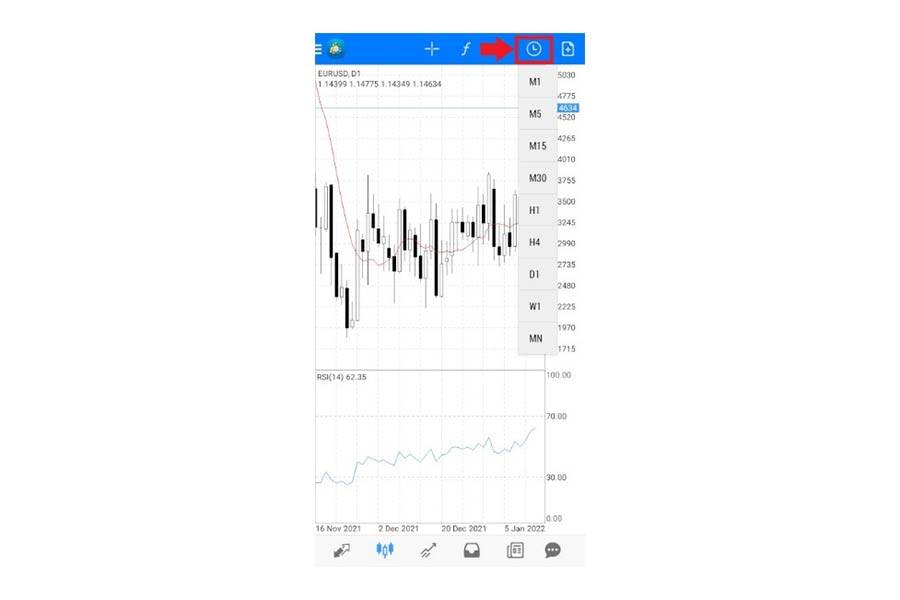
در بخش Charts یا نمودارها، میتوانید تغییرات قیمتی یک نماد معاملاتی (مثل جفتارزها) را بهصورت تصویری و لحظهای دنبال کنید. برای دسترسی به این بخش، میتوانید از منوی اصلی، روی گزینه Charts بزنید یا آیکون مربوطه را از پایین صفحه انتخاب کنید. این بخش شامل بخشهای مختلفی است که عبارتاند از:
- حالت Crosshair (نشانهگر دقیق): اگر میخواهید بدانید در یک نقطهی خاص از نمودار، قیمت، تاریخ و مقدار اندیکاتورها چگونه بوده است، از ابزار Crosshair استفاده کنید. برای فعالسازی، روی آیکون صلیبی شکل بزنید. با حرکت دادن این نشانگر، اطلاعات دقیق هر نقطه را میتوانید ببینید.
- اندیکاتورها: برای افزودن، حذف یا ویرایش اندیکاتورهای تکنیکال (مثل MACD، RSI، میانگین متحرک و…)، روی آیکون f یا گزینهی Indicators بزنید و تنظیمات مورد نظرتان را انجام دهید.
- تغییر نماد: برای تغییر جفتارز یا نماد معاملاتی نمودار، روی آیکون نمادها بزنید و از لیست موجود، نماد جدیدی را انتخاب کنید.
- تغییر تایمفریم: اگر میخواهید بازه زمانی نمودار را تغییر بدهید (مثلاً از یک دقیقهای به یک ساعته یا روزانه)، روی آیکون تایمفریم بزنید و یکی از گزینههای M1 تا MN را انتخاب کنید.
- باز کردن سفارش: اگر بعد از بررسی نمودار تصمیم به معامله گرفتید، فقط کافی است روی آیکون Order بزنید تا سفارش جدید را باز کنید.
نحوه ثبت سفارشات معاملاتی (Trade): اجرای سریع و آسان
ثبت سفارش و نحوه کار با متاتریدر 4 اندروید، یکی از اساسیترین مراحل کار با این پلتفرم معاملاتی است که به سادگی و در کمترین زمان ممکن قابل انجام است. برای انجام اولین معاملهتان، نخست به قسمت “Quotes” یا همان فهرست نرخ ارزها بروید. در آنجا، نماد معاملاتی دلخواهتان مانند EUR/USD را انتخاب کنید. سپس، با لمس گزینه “Trade”، به صفحه ثبت سفارش هدایت خواهید شد.
انتخاب نوع سفارش
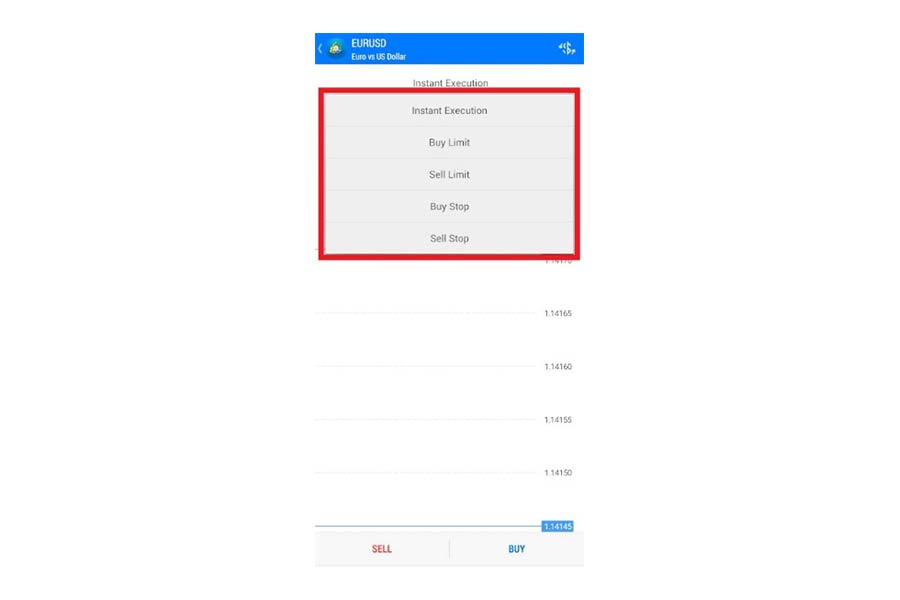
در صفحه ثبت سفارش، دو روش اصلی برای انجام معاملات وجود دارد که شامل:
- Market Order یا سفارش بازار که به شما امکان میدهد معامله را بهصورت فوری و با قیمت فعلی بازار انجام دهید.
- Pending Order یا سفارش معلق که در آن، سفارش تنها زمانی فعال میشود که قیمت به سطح مشخصی که از پیش تعیین کردهاید برسد.
تنظیمات سفارش
پس از انتخاب نوع سفارش، لازم است تنظیمات مربوط به آن را مشخص کنید. در این مرحله، حجم معامله مورد نظر خود را بر حسب لات وارد نمایید. تعیین حجم در معاملات متاتریدر 4 اندروید به عوامل مختلفی بستگی دارد و معاملهگران بر اساس استراتژیهای معاملاتی، میزان ریسکپذیری و سرمایه خود تصمیم میگیرند. همچنین، در صورت تمایل میتوانید حد سود (Take Profit) و حد ضرر (Stop Loss) را نیز برای معامله خود تعیین کنید.
انجام معامله
در نهایت، برای ارسال سفارش، کافی است یکی از دکمههای Buy (خرید) یا Sell (فروش) را لمس کنید. در صورتی که تمامی تنظیمات به درستی انجام شده باشند، معامله شما با موفقیت ثبت خواهد شد؛ در غیر این صورت، اپلیکیشن از ادامه فرایند جلوگیری خواهد کرد.
مدیریت معاملات باز: مشاهده، ویرایش (Modify) و بستن (Close) پوزیشنها
مدیریت معاملات باز، یکی از جنبههای حیاتی در نحوه کار با متاتریدر 4 اندروید بهشمار میرود، چرا که به شما امکان میدهد تا پوزیشنهای معاملاتی فعال خود را مشاهده، ویرایش و در صورت نیاز ببندید. برای مشاهده معاملات باز، پس از ورود به اپلیکیشن MT4، به بخش Trade در منوی پایین مراجعه نمایید؛ در این صفحه میتوانید جزئیاتی نظیر معاملات باز فعلی، حجم آنها، قیمت باز شدن و میزان سود یا ضرر هر یک را مشاهده کنید.
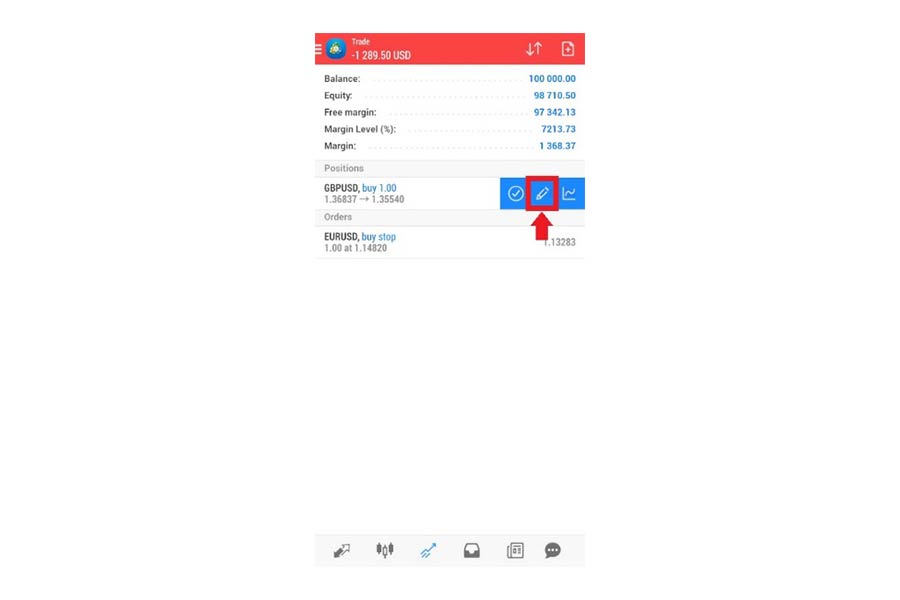
در صورتی که تمایل به تغییر حد سود (Take Profit) یا حد ضرر (Stop Loss) برای یک معامله باز داشته باشید، در صفحه Trade، انگشت خود را از راست به چپ روی معامله مورد نظر بکشید و سپس آیکون مداد (Modify) را انتخاب نمایید. در این قسمت میتوانید مقادیر مورد نظر برای Stop Loss و Take Profit را ویرایش کرده و در نهایت با انتخاب گزینه Modify در پایین صفحه، تغییرات را اعمال کنید.
همچنین، برای بستن یک پوزیشن معاملاتی، مجدداً در صفحه Trade، انگشت خود را از راست به چپ روی آن کشیده و این بار آیکون دایره با علامت تیک را لمس کنید. در پنجره باز شده، گزینه بستن معامله را انتخاب نمایید تا پوزیشن مورد نظر بسته شود. لازم به ذکر است که شما میتوانید در زمان ثبت هر معامله، مقادیر Stop Loss و Take Profit را نیز وارد نمایید، اما در صورت فراموشی یا نیاز به تغییرات بعدی، همواره میتوانید از طریق بخش Modify اقدام کنید.
بررسی تاریخچه معاملات (History): مرور عملکرد گذشته
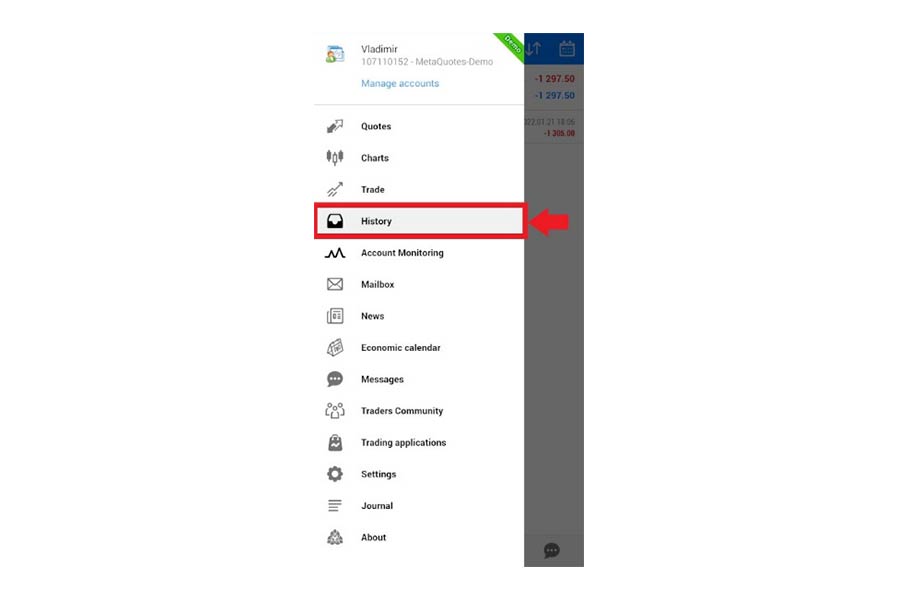
اگر میخواهید عملکرد معاملات گذشته را در اپلیکیشن متاتریدر 4 بررسی کنید، میتوانید به آسانی از بخش History استفاده کنید. این بخش یکی از مراحل مهم در نحوه کار با متاتریدر 4 اندروید است، خصوصاً برای زمانی که میخواهید در بازهای مشخص مقدار سود یا ضرر را مشاهده کنید. این گزینه پایین صفحه قرار دارد و در کنار تبهای Quotes، Trade و Charts است. اگر در بازه انتخابشده معاملهای نداشته باشید، هیچ چیز نمایش داده نمیشود. همچنین، توجه داشته باشید که تاریخچه حساب قابل حذف نیست؛ یعنی هر معاملهای که ثبت شده باشد، برای همیشه در این بخش باقی میماند.
تنظیمات (Settings): سفارشیسازیهای اولیه در MT4 اندروید
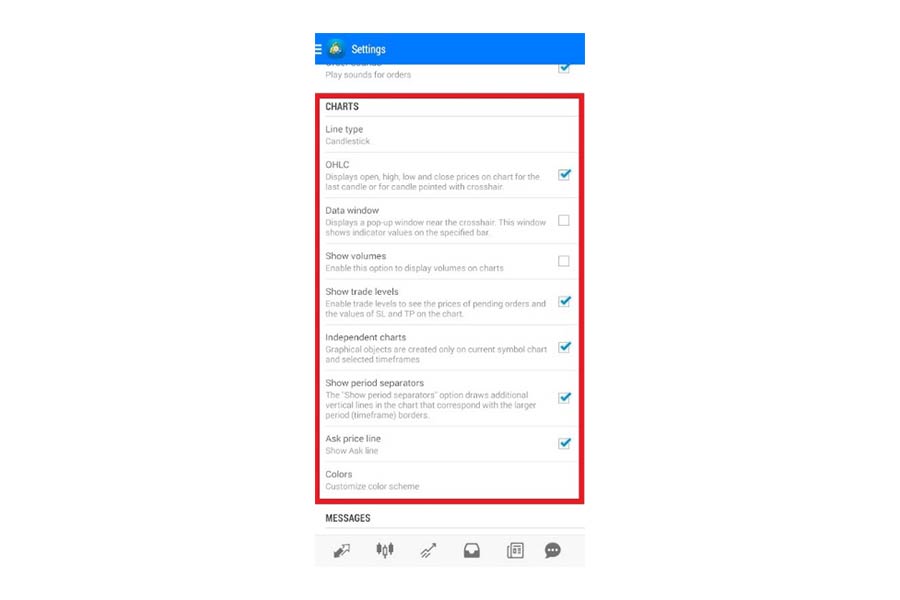
یکی از قابلیتهای کلیدی اپلیکیشن متاتریدر 4 اندروید، امکان شخصیسازی جامع نحوه نمایش نمودارها و اطلاعات مربوط به آنها در بخش تنظیمات است. یکی از جنبههای مهم شخصیسازی، تغییر نوع نمودار است. کاربران اپلیکیشن MT4 اندروید میتوانند از میان سه نوع نمودار پرکاربرد در تحلیل فنی، شامل نمودارهای خطی، میلهای و شمعی ژاپنی، نمای مورد نظر خود را برای نمایش قیمتها انتخاب کنند. برای انجام این کار در MT4 اندروید، کافی است ابتدا از طریق منوی همبرگری به بخش تنظیمات (Settings) رفته و سپس در قسمت مربوط به نمودار (Chart)، گزینه Line Type را انتخاب نمایید.
بیشتر بخوانید: کدام متاتریدر بهتر است؟
در این قسمت میتوانید نوع نمودار دلخواهتان (خطی، میلهای یا شمعی) را تعیین کنید. پس از انتخاب، نحوه نمایش نمودارها بر اساس تنظیمات شما تغییر میکند و این امر به شما در انجام تحلیلهای دقیقتر کمک خواهد کرد.
بیشتر بخوانید: نحوه کار با متاتریدر 4 ویندوز
نکات کلیدی برای معاملهگران در نحوه کار با متاتریدر 4 اندروید
توجه به چند نکته مهم، میتواند تجربه معاملاتی شما در MT4 اندروید را بهبود بخشد:
- اطمینان حاصل کنید که همواره به یک اینترنت پایدار و قوی دسترسی دارید، چرا که اجرای به موقع و بدون اختلال معاملات به این امر بستگی دارد.
- دوم، امنیت حساب خود را جدی بگیرید؛ اطلاعات کاربریتان را به هیچ عنوان با دیگران به اشتراک نگذارید و از یک رمز عبور قدرتمند استفاده کنید.
- پیش از آنکه با سرمایه واقعی وارد معاملات شوید، حتماً استراتژیها و نحوه کار با پلتفرم را در یک حساب دمو به خوبی تمرین کنید و در نهایت، به یاد داشته باشید که آموزش مداوم در بازارهای مالی پویا امری ضروری است.
خدمات اپوفایننس
اپوفایننس فراتر از یک پلتفرم مالی است. این شرکت شریک مالی شما است. بروکر آنشور اپوفایننس بهعنوان بهترین بروکر فارکس، با درک دقیق از نیازهای متنوع کاربران، بستری دیجیتال و هوشمند طراحی کرده است که فرایند دریافت تسهیلات را ساده، شفاف و سریع میکند. خدمات این مجموعه که رگوله asic استرالیا را دریافت کرده است، ترکیبی از نوآوری، مشاوره تخصصی و پشتیبانی واقعی است تا به مشتریان کمک کند تصمیمهای مالی دقیقتری بگیرند و به اهداف اقتصادی خود نزدیکتر شوند. همین امروز به جمع اپوفایننس بپیوندید و گامی مطمئن به سوی آینده مالی خود بردارید.
سخن پایانی
اپلیکیشن متاتریدر 4 اندروید، ابزاری قدرتمند، سبک و قابلاعتماد برای انجام معاملات در بازارهای مالی است. رابط کاربری ساده، امکانات فنی کاربردی و دسترسی سریع به حسابها، باعث شده این برنامه گزینهای محبوب بین معاملهگران باشد. چه تازهکار باشید و چه حرفهای، با تسلط بر بخشهای مختلف MT4 اندروید، میتوانید نحوه کار با متاتریدر 4 اندروید را بدانید، تصمیمهای دقیقتری بگیرید و مدیریت بهتری بر معاملات خود داشته باشید.
آیا میتوانم همزمان با چند حساب در MT4 اندروید کار کنم؟
بله! میتوانید چند حساب معاملاتی را به اپلیکیشن اضافه کرده و میان آنها جابهجا شوید.
اگر اپلیکیشن را پاک کنم، اطلاعات حساب من از بین میرود؟
خیر! اطلاعات حساب در سرور کارگزاری ذخیره میشود.
چرا نمیتوانم برخی نمادها را در لیست قیمتها ببینم؟
برخی نمادها پیشفرض نیستند و باید آنها را بهصورت دستی اضافه کنید.
چگونه میتوانم سفارش معلق (Pending Order) در MT4 اندروید ثبت کنم؟
در اپلیکیشن MT4 اندروید، برای ثبت سفارش معلق، پس از انتخاب نماد موردنظر، به بخش «New Order» بروید و نوع سفارش را روی Pending Order قرار دهید. سپس قیمت اجرا، Stop Loss و Take Profit را تنظیم کرده و سفارش را ثبت کنید.
چگونه میتوانم نمودارها را در MT4 اندروید تحلیل کنم؟
برای تحلیل نمودارها، به تب «Charts» بروید و نماد دلخواه را انتخاب کنید. میتوانید بازه زمانی (Time Frame) را تغییر دهید، اندیکاتورها و ابزارهای رسم را اضافه کنید تا تحلیل تکنیکال خود را انجام دهید.