


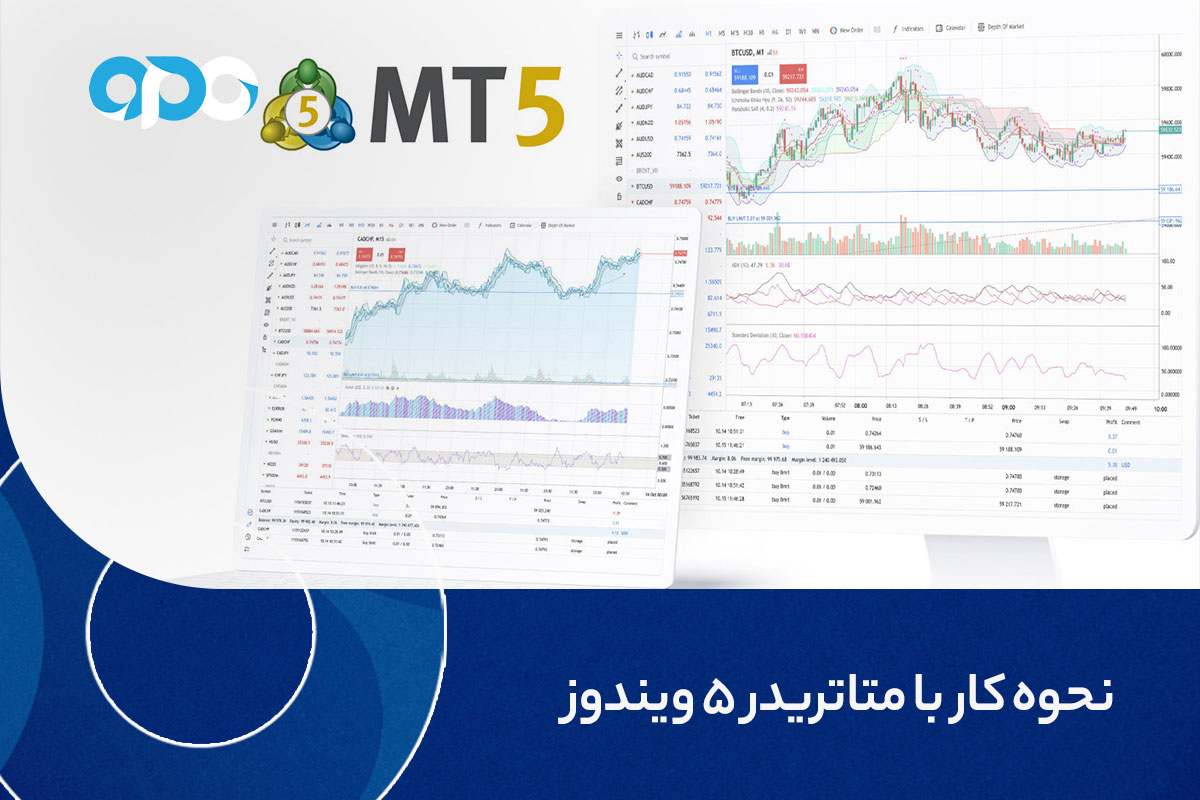
متاتریدر 5 ویندوز یک پلتفرم قدرتمند برای معامله در بازارهای جهانی مثل Nasdaq و NYSE است که ابزارهای تحلیلی، رباتهای معاملاتی و قابلیت کپیترید را در اختیار شما میگذارد. پس از نصب MT5 میتوانید حساب دمو یا ریل باز کنید، به سرور بروکر متصل شوید و معاملات خود را مدیریت کنید. اگر میخواهید بهطور کامل با محیط کاربری، شرایط شخصیسازی و نحوه کار با متاتریدر 5 ویندوز آشنا شوید، ادامه مطلب را بخوانید.
دانلود، نصب و نحوه کار با متاتریدر 5 ویندوز
متاتریدر 5 ویندوز، محیطی قدرتمند برای تحلیل تکنیکال و اجرای سفارشها را فراهم میکند. برای شروع، ابتدا به وبسایت رسمی بروکر مورد نظر خود مراجعه کنید و نسخه مخصوص ویندوز MT5 را دانلود کنید. فایل نصبی معمولاً کمحجم و سبک است. پس از اتمام دانلود، نرمافزار را نصب و اجرا کنید و با شرایط استفاده موافقت کرده و مراحل نصب را دنبال کنید. این فرایند تنها چند دقیقه زمان میبرد. پس از اتمام، برنامه بهصورت خودکار اجرا میشود. در اولین اجرا، با یک رابط کاربری ساده، اما قدرتمند روبهرو خواهید شد. این مرحله راهاندازی اولیه است؛ مرحله بعدی، اتصال به حساب معاملاتی شما است که در بخش بعدی به آن میپردازیم.
اتصال به حساب معاملاتی (دمو یا ریل) و آشنایی با سرورها
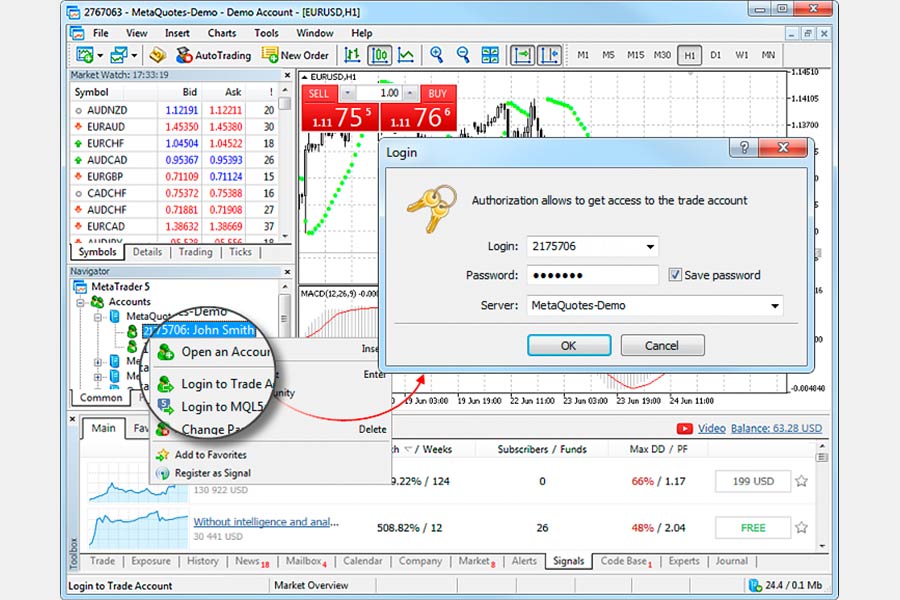
پس از نصب موفق متاتریدر 5 ویندوز، نوبت به اتصال به حساب معاملاتی شما میرسد. در منوی بالای برنامه، از بخش File گزینه Login to Trade Account را انتخاب کنید. در این بخش باید شماره حساب، رمز عبور و نام سروری را وارد کنید که بروکر در اختیار شما قرار داده است. اگر هنوز حساب واقعی باز نکردهاید، میتوانید بهراحتی یک حساب دمو یا آزمایشی بسازید و بدون ریسک، امکانات برنامه را بررسی و تمرین کنید.
پس از اتصال موفق، حساب شما در گوشه پایین نرمافزار قابل مشاهده است و میتوانید موجودی، تاریخچه معاملات و وضعیت فعلی بازار را ببینید.
آشنایی با محیط کاربری و پنجرههای اصلی MT5
وقتی نرمافزار متاتریدر 5 ویندوز را باز میکنید، اولین چیزی که توجه شما را جلب میکند، محیط کاربری منظم و حرفهای آن است. این محیط دقیقاً برای معاملهگران طراحی شده تا در سریعترین زمان ممکن به ابزارهای مورد نیاز خود دسترسی داشته باشند. در صفحه اصلی، با پنجرههایی مثل Market Watch، Navigator، Chart Windows و Terminal روبهرو میشوید که تمامی این پنجرهها قابل شخصیسازی هستند. در زیر به بررسی روش کار با هر یک از این پنجرهها میپردازیم.
کار با پنجره Market Watch (دیدهبان بازار): مدیریت نمادها و اطلاعات قیمتی
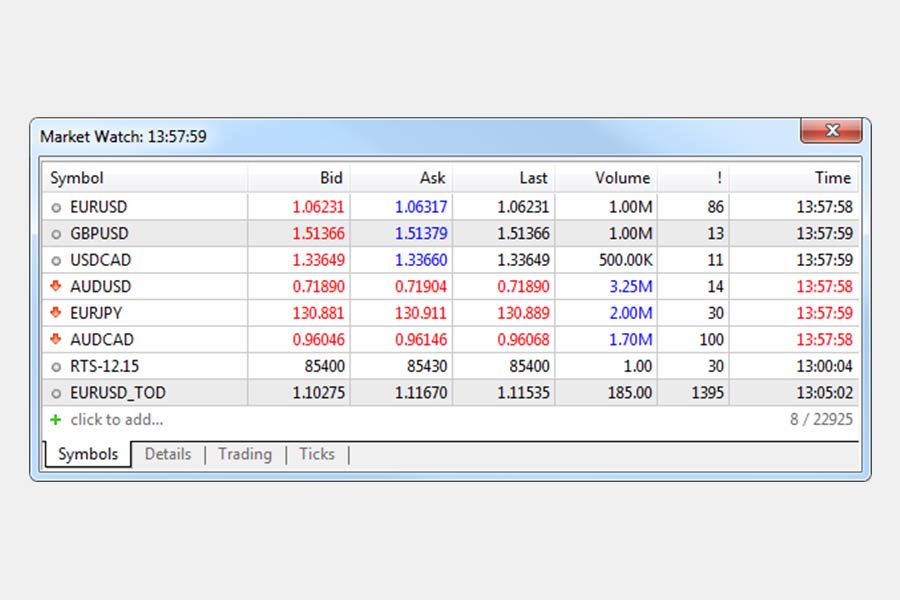
پنجره Market Watch در متاتریدر 5، اطلاعات کامل قیمتی نمادهای مالی را در اختیار شما قرار میدهد که شامل نرخ لحظهای، آمار قیمتها، نمودار تیک، جزئیات قراردادها و امکان معامله با یک کلیک است. با کلیک روی علامت + پایین لیست و وارد کردن نماد مورد نظر، میتوانید بهسرعت نماد جدیدی اضافه کنید.
با دو بار کلیک روی یک نماد، پنجره ثبت سفارش باز میشود. میتوانید نماد را با موس به بخش نمودار بکشید تا چارت آن باز شود. اگر هنگام کشیدن، کلید Ctrl را نگه دارید، نمودار در یک صفحه جدید باز میشود. همچنین، با استفاده از منوی Symbols میتوانید نمادها را مخفی یا فعال کنید.
کار با پنجره Navigator: مدیریت حسابها، اندیکاتورها، اکسپرتها و اسکریپتها
پنجره Navigator بخشی است که برای باز کردن پنجره Navigator در متاتریدر 5 ویندوز میتوانید از نوار ابزار بالا، روی آیکون Navigator کلیک کنید یا از کلید میانبر Ctrl+D استفاده کنید. این بخش، ساختار درختی سادهای دارد که شامل موارد زیر است:
- حسابها (Accounts): همه حسابهای واقعی و دمو که به پلتفرم متصل شدهاید، در این بخش دیده میشوند. با دوبار کلیک، میتوانید وارد حساب شوید و نحوه کار با متاتریدر 5 ویندوز را یاد بگیرید؛
- اندیکاتورها (Indicators): شامل اندیکاتورهای پیشفرض، سفارشی و نصبشده توسط شما است؛
- اکسپرتها (Expert Advisors): این قسمت، رباتهای معاملهگر هستند که استراتژیها را بهطور خودکار اجرا میکنند و با دوبار کلیک یا کشیدن روی نمودار فعال میشوند؛
- اسکریپتها (Scripts): ابزارهایی برای انجام عملیات سریع مانند بستن تمام معاملات یا انجام تنظیمات خاص روی نمودار هستند.
تسلط بر پنجره نمودار (Chart Window): ابزار اصلی تحلیل شما
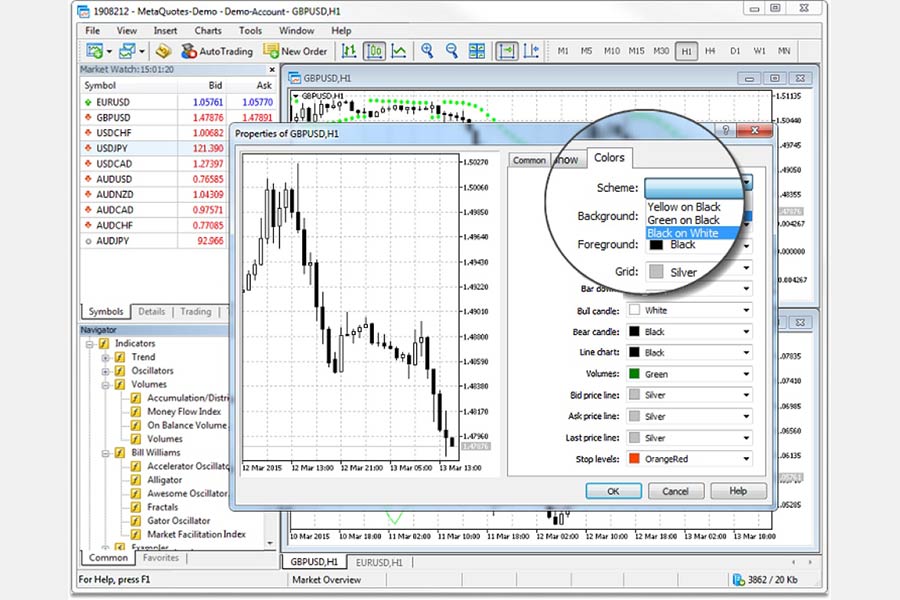
در متاتریدر 5 ویندوز، پنجره نمودار یا همان Chart Window، قسمت اصلی برای تحلیل تکنیکال است. برای بهرهبرداری کامل از این پنجره، میتوانید تنظیمات مختلف را متناسب با نیازهای تحلیلی خود اعمال کنید. این تنظیمات شامل:
- تنظیمات ظاهری: با راستکلیک و انتخاب Properties، رنگها، نوع نمایش (میلهای، شمعی، خطی)، خطوط Ask/Bid و سطوح قیمت قابل تنظیم هستند؛
- انتخاب تایم فریم مناسب: از دکمههای بالای نمودار (M1 تا MN) یا از طریق راستکلیک و Timeframes میتوان بازه زمانی نمودار را تعیین کرد؛
- افزودن و مدیریت اندیکاتورها: از پنجره Navigator اندیکاتورها را با کشیدن و رها کردن به نمودار اضافه کنید و تنظیمات آنها را تغییر دهید. برای مدیریت اندیکاتورهای موجود، راستکلیک کرده و Indicators List را انتخاب کنید؛
- استفاده از ابزارهای ترسیم (Objects): ابزارهایی مانند خط روند، خط افقی و فیبوناچی در نوار ابزار بالا قرار دارند. برای استفاده، روی آیکون کلیک کرده و روی نمودار بکشید. برای ویرایش، دوبار کلیک کنید و نقاط اطراف را بکشید.
نحوه کار با متاتریدر 5 ویندوز و پنجره Terminal: مرکز کنترل معاملات و حساب
در متاتریدر 5 ویندوز، از منوی View میتوانید پنجره ترمینال را فعال کنید. این پنجره شامل تبهای مختلفی است که هریک کاربرد خاص خود را دارند:
- تب Trade: در این بخش، اطلاعات کلیدی مثل موجودی (Balance)، ارزش خالص (Equity) و مارجین قابل استفاده نمایش داده میشود. با کلیک راست روی هر معامله فعال، گزینههایی برای تغییر، بستن یا حذف سفارش در دسترس است؛
- تب History: در این قسمت، تمام تراکنشها از جمله واریز، برداشت و معاملات بستهشده نمایش داده میشوند. با کلیک راست، میتوانید بازه زمانی نمایش را تغییر دهید؛
- تب Mailbox: بخش Mailbox برای دریافت اطلاعیههای مهم بازار، مانند تغییرات در مارجین ابزارها به دلیل اخبار حساس طراحی شده است. پیامهای دیگر پلتفرم و بروکر نیز از این طریق ارسال میشوند؛
- تب Alert: در این تب میتوانید هشدارهایی سفارشی ایجاد کنید، مثلاً یک هشدار برای زمانی که قیمت یک دارایی به سطح مشخصی رسید، تنظیم کنید. با کلیک راست و انتخاب گزینه Create، وارد ویرایشگر هشدار (Alert Editor) میشوید و میتوانید هشدار ایمیلی نیز فعال کنید؛
- تب Experts: اگر از اکسپرت ادوایزر برای معاملات خود استفاده میکنید، تمام اطلاعات و عملکردهای آنها در این تب ثبت میشود؛
- تب Journal: تمام رویدادهای مربوط به متاتریدر 5 ویندوز مانند ورود به حساب، خطاهای احتمالی و وضعیت اتصال در این بخش ثبت میشود. این تب برای رفع اشکال و پشتیبانی فنی اهمیت زیادی دارد.
نحوه ثبت انواع سفارشات معاملاتی (Orders): Market, Pending Orders
برای ثبت سفارش در متاتریدر 5 ویندوز، از منوی بالا، گزینه Tools را انتخاب و سپس روی New Order کلیک کنید. پنجرهای باز میشود که در سمت چپ آن نمودار تیک (Tick Chart) و در سمت راست، فرم سفارش قابل تنظیم وجود دارد. نمودار تیک قیمتهای خریدوفروش (Bid و Ask) را در لحظه نشان میدهد. در این بخش اطلاعات قابل تنظیم هستند که عبارتاند از:
- نماد (Symbol): دارایی یا جفتارزی است که قصد معامله آن را دارید.
- انواع سفارشات (Order Type): سفارش لحظهای یا Market Order به شما امکان میدهد دارایی را با قیمت فعلی بازار به سرعت بخرید یا بفروشید و معامله فوراً انجام میشود. از سوی دیگر، سفارشات معلق یا Pending Order به شما اجازه میدهد قیمتی را تعیین کنید که معامله فقط در صورت رسیدن قیمت بازار به آن سطح در آینده فعال شود.
- حجم (Volume): شما میتوانید تعداد لاتهای مورد نظر برای انجام معامله را مشخص کنید. برای مثال در یک حساب استاندارد، هر لات معادل ۱۰،۰۰۰ واحد از ارز پایه است و معمولاً تغییر یک پیپ در آن، ارزشی حدود ۱۰ دلار آمریکا خواهد داشت.
- حد ضرر و حد سود (Stop Loss / Take Profit): در این بخش، شما میتوانید برای مدیریت ریسک و کسب سود بیشتر، قیمتهای مشخصی را بهعنوان حد ضرر (برای جلوگیری از ضررهای بیشتر) و حد سود (برای برداشت سود) تعیین کنید. در صورتی که قیمت به این محدودهها برسد، معاملات شما بهصورت اتوماتیک بسته خواهند شد.
- یادداشت (Comment): امکان افزودن یادداشت برای هر معامله وجود دارد، که برای ثبت سوابق یا مرور استراتژیها بسیار مفید است.
مدیریت معاملات باز: مشاهده، ویرایش (Modify) و بستن (Close) پوزیشنها
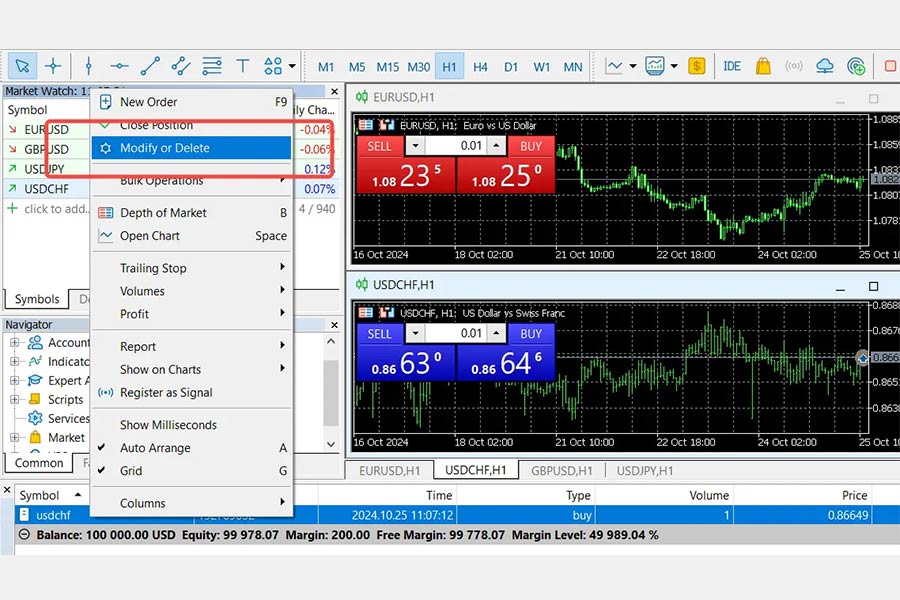
برای مشاهده، ویرایش یا بستن معاملات فعال خود در این پلتفرم و یادگیری نحوه کار با متاتریدر 5 ویندوز، میتوانید به سادگی این مراحل را دنبال کنید. جهت مشاهده معاملات باز، ابتدا روی تب Trade که در نوار پایین قرار دارد، کلیک نمایید. در این بخش، فهرست جامعی از تمامی معاملات فعال شما بههمراه جزئیات قابل مشاهده خواهد بود. برای تغییر حد ضرر یا سود، روی معامله راستکلیک کرده و “Modify or Delete” را انتخاب کنید. برای بستن معامله، روی آن راستکلیک کرده و “Close Order” را بزنید یا روی علامت “X” در انتهای ردیف معامله کلیک کنید.
بررسی تاریخچه معاملات (Account History) و نحوه گزارشگیری
برای دسترسی به تاریخچه معاملات خود در متاتریدر 5 ویندوز، به پنجره ترمینال مراجعه کنید. روی تب History کلیک کنید تا فهرست معاملات بستهشده حساب شما نمایش داده شود. در این بخش، برای هر معامله اطلاعات جامعی، شامل نماد معاملهشده، قیمت دقیق ورود و خروج، حجم معامله بر حسب لات، سود یا زیان نهایی حاصل از آن، تاریخ و زمان دقیق باز و بسته شدن معامله و همچنین، مدت زمانی که موقعیت معاملاتی باز بوده است، قابل مشاهده است. با کلیک راست روی فضای لیست معاملات و انتخاب گزینه Save as Report، میتوانید خروجی HTML یا فایل اکسل تهیه کنید.
شخصیسازی محیط متاتریدر 5: پروفایلها (Profiles) و قالبها (Templates)
از منوی File یا از نوار وضعیت در پایین صفحه، به لیست پروفایلها دسترسی خواهید داشت. پروفایل یا Profile به شما اجازه میدهد مجموعهای از نمودارهای باز و تنظیمات آنها را ذخیره و بعداً دقیقاً بههمان حالت بازگردانید. هر بار که پروفایلی را باز میکنید، پلتفرم همه نمودارها را در همان موقعیت قبلی نمایش میدهد.
قالب یا Template مجموعهای از تنظیمات گرافیکی و تحلیلی است که میتوانید آن را روی نمودارهای مختلف اعمال کنید. با استفاده از قالبها، میتوانید یک بار تنظیمات دلخواه خود (از جمله اندیکاتورها، رنگها، نوع نمودار، اکسپرتها و…) را اعمال کرده و سپس به سادگی آن را روی هر نماد دیگری اجرا کنید.
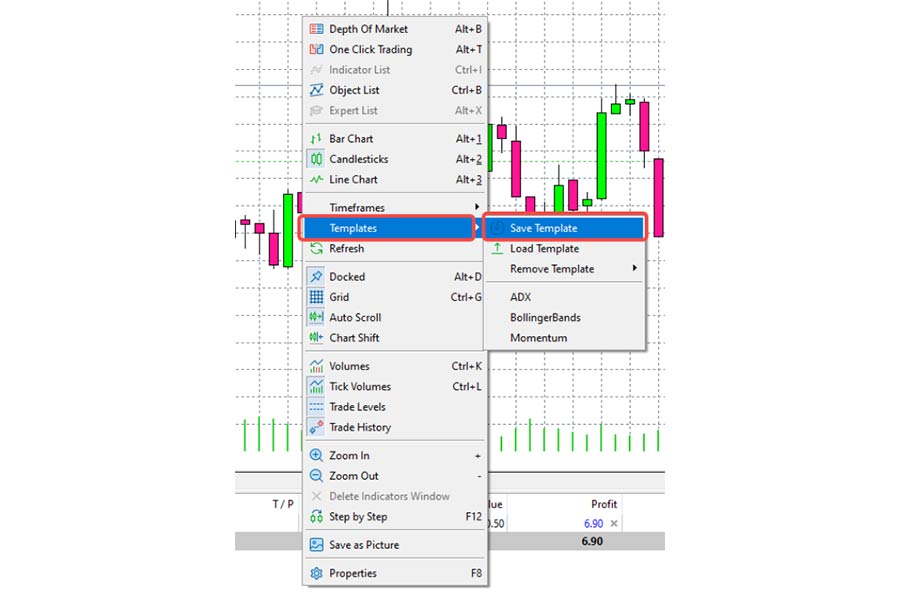
ابتدا تنظیمات مورد نظر خود را روی نمودار اعمال کنید. سپس با راستکلیک روی نمودار، گزینه ذخیره الگو (یا Save Template) را انتخاب نمایید. برای استفاده از تنظیمات ذخیره شده، به منوی نمودار (Chart) رفته و گزینه بارگیری الگو (یا Load Template) را برگزینید و فایل مورد نظر را انتخاب کنید.
بیشتر بخوانید: نحوه كار با متاتریدر 5 اندروید
نکات و میانبرهای کلیدی برای افزایش سرعت کار با MT5 ویندوز
کلیدهای میانبر برای ناوبری بهتر نمودار، مدیریت سفارشات و دسترسی سریع به ابزارهای تحلیلی طراحی شدهاند و میتوانند بهرهوری شما را در معاملات بهطور چشمگیری افزایش دهند. برخی از این کلیدها برای متاتریدر 5 ویندوز، عبارتاند از:
| عملکرد | کلید میانبر |
|---|---|
| باز کردن پنجره ثبت سفارش جدید | F9 |
| فعال یا غیرفعالسازی اکسپرتها (Expert Advisors) | Ctrl + E |
| فعالسازی ابزار خطکش (Crosshair) | Ctrl + F |
| مشاهده و انتخاب بین نمودارهای باز شده | Alt + W |
| نمایش یا پنهانسازی پنجره ترمینال | Ctrl + T |
خدمات اپوفایننس
اپوفایننس بهعنوان یک پلتفرم نوآورانه در حوزه مالی، با هدف رفع چالشهای مالی و تسهیل دستیابی به اهداف اقتصادی فعالیت میکند. این کارگزاری آنشور که با دریافت رگوله Asic استرالیا بهعنوان بهترین بروکر برای ایرانیان شناخته میشود، با ارائه راهکارهای مدرن و کاربرپسند، تلاش دارد تا فرایند دریافت تسهیلات را برای کاربران خود به تجربهای آسان و بیدغدغه تبدیل کند.
اپوفایننس با تمرکز بر سرعت و سهولت دسترسی، امکان ثبت درخواست آنلاین تسهیلات را فراهم آورده است. کاربران میتوانند بدون نیاز به طی کردن مراحل پیچیده و صرف زمان زیاد، درخواستهای خود را از طریق پلتفرم آنلاین این مجموعه ثبت نمایند.
سخن پایانی
متاتریدر 5 ویندوز، یک ابزار قدرتمند و کامل برای معاملهگران حرفهای و تازهکار است که امکانات تحلیلی پیشرفته، سرعت بالا و انعطافپذیری بینظیر را در یک محیط ساده و کاربرپسند فراهم میکند. با نصب این پلتفرم روی ویندوز و یادگیری نحوه کار با متاتریدر 5 ویندوز، کاربران میتوانند به بازارهای مالی جهانی متصل شوند، معاملات خود را مدیریت کنند و با بهرهگیری از ابزارها و میانبرهای کاربردی، کارایی معاملات خود را به حداکثر برسانند.
آیا میتوان همزمان چند حساب را در MT5 مدیریت کرد؟
بله! شما میتوانید همزمان چند حساب معاملاتی را در پنجره Navigator اضافه کنید.
تفاوت متاتریدر 4 و 5 در چیست؟
MT5 دارای امکانات بیشتر، پشتیبانی از چند بازار ساختار برنامهنویسی پیشرفتهتر نسبت به MT4 است.
آیا امکان بکتستگیری استراتژیها در MT5 وجود دارد؟
بله! از طریق Strategy Tester میتوان استراتژیها و رباتهای معاملاتی را روی دادههای تاریخی تست و ارزیابی کرد.