


رمز عبور دو مرحله ای (2FA) یک روش امنیتی است که برای تأیید هویت، علاوهبر رمز عبور اصلی، به یک کد یکبار مصرف از اپلیکیشن Authenticator نیاز دارد. این لایه امنیتی اضافه، حساب معاملاتی شما را حتی در صورت لو رفتن پسورد، در برابر حملات فیشینگ و دسترسیهای غیرمجاز محافظت میکند. برای یادگیری فعالسازی آن در ۵ گام ساده در بروکر اپوفایننس و ذخیره کدهای پشتیبان، این راهنمای کامل را دنبال کنید.
رمز عبور دو مرحله ای چیست؟
احراز هویت دو مرحلهای یک فرایند امنیتی است که برای ورود به حساب کاربری، از شما دو نوع اطلاعات یا مدرک شناسایی متفاوت را درخواست میکند. این روش، یک لایه حفاظتی اضافی بر روی رمز عبور شما ایجاد میکند و دسترسی غیرمجاز به حساب شما را بسیار دشوارتر میسازد.
برای درک بهتر، بیایید فرایند ورود را به دو مرحله تقسیم کنیم:
- مرحله اول: چیزی که میدانید
این همان رمز عبور یا گذرواژهای است که همیشه برای ورود به حساب خود استفاده میکنید. این اولین خط دفاعی است، اما به تنهایی کافی نیست. اگر کسی به هر طریقی (مانند حملات فیشینگ یا حدس زدن) رمز عبور شما را به دست آورد، میتواند به حساب شما وارد شود.
- مرحله دوم: چیزی که دارید
اینجاست که 2FA وارد عمل میشود. این مرحله نیازمند چیزی است که به صورت فیزیکی در اختیار شما قرار دارد، که معمولاً تلفن هوشمند شماست. پس از وارد کردن رمز عبور صحیح، سیستم از شما یک کد یکبار مصرف درخواست میکند. این کد توسط یک اپلیکیشن احراز هویت (مانند Google Authenticator) که روی گوشی شما نصب است، تولید میشود.
این کدها معمولاً هر ۳۰ تا ۶۰ ثانیه به طور خودکار تغییر میکنند و هر کد فقط برای یک بار استفاده معتبر است. به این ترتیب، حتی اگر یک هکر رمز عبور شما را بداند، بدون دسترسی فیزیکی به تلفن هوشمند شما و کد زندهای که در آن لحظه تولید میشود، نمیتواند وارد حساب کاربری شما شود. این مکانیزم ساده، امنیت حساب شما را به شدت افزایش میدهد.
اپلیکیشن اپوفایننس از روش کد یکبار مصرف مبتنی بر زمان (Time-based One-Time Password یا TOTP) استفاده میکند که توسط اپلیکیشنهای استاندارد احراز هویت پشتیبانی میشود. این روش به عنوان یکی از امنترین و رایجترین شیوههای پیادهسازی 2FA شناخته میشود.
مزایای استفاده از رمز دو مرحلهای
استفاده از رمز عبور دو مرحله ای مزایای زیادی برای امنیت حسابهای کاربری دارد:
- افزایش امنیت: طبق بررسیها، استفاده از 2FA میتواند از بیشتر حملات اینترنتی جلوگیری کند. حتی اگر هکرها به رمز عبور شما دسترسی پیدا کنند، بدون دسترسی به عامل دوم نمیتوانند وارد حساب شما شوند.
- محافظت در برابر حملات فیشینگ: این روش در برابر حملات فیشینگ و سرقت اطلاعات شخصی محافظت خوبی فراهم میکند. مهاجمان حتی با داشتن اطلاعات ورود شما، نیاز به دسترسی فیزیکی به دستگاه دوم دارند.
- کاهش خطر دسترسی غیرمجاز: با فعالسازی 2FA، احتمال ورود غیرمجاز به حساب شما بسیار کم میشود. این امر بهویژه برای حسابهای معاملاتی که حاوی اطلاعات مالی حساس هستند، بسیار مهم است.
نحوه کارکرد 2FA در معاملات
در دنیای معاملات آنلاین، امنیت بسیار مهم است. وقتی 2FA فعال باشد، هر بار که میخواهید وارد حساب معاملاتی خود شوید، پس از وارد کردن رمز عبور، باید کد شش رقمی تولید شده توسط برنامه احراز هویت را هم وارد کنید.
این کدها هر ۳۰ ثانیه تغییر میکنند و فقط برای یک بار استفاده قابل قبول هستند. این ویژگی باعث میشود حتی اگر کسی کد شما را ببیند، پس از ۳۰ ثانیه دیگر قابل استفاده نباشد.
آمادهسازی برای فعالسازی 2FA
قبل از شروع فرایند فعالسازی در اپلیکیشن اپوفایننس، لازم است چند مورد را آماده کنید تا همه چیز به راحتی و بدون وقفه انجام شود.
نیازمندیها:
- اپلیکیشن اپوفایننس: مطمئن شوید که آخرین نسخه اپلیکیشن اپوفایننس روی تلفن هوشمند شما نصب است و شما با نام کاربری و رمز عبور خود وارد آن شدهاید.
- یک اپلیکیشن احراز هویت (Authenticator App): شما به یک اپلیکیشن جداگانه برای تولید کدهای 2FA نیاز دارید. اپوفایننس به طور مشخص Google Authenticator را پیشنهاد میدهد که یکی از محبوبترین و معتبرترین گزینههاست. با این حال، شما میتوانید از اپلیکیشنهای معتبر دیگر مانند Microsoft Authenticator یا Authy نیز استفاده کنید.
- نصب: اپلیکیشن Google Authenticator را میتوانید به صورت رایگان از Google Play Store (برای دستگاههای اندروید) یا Apple App Store (برای دستگاههای iOS) دانلود و نصب کنید.
- اتصال اینترنت پایدار: برای تکمیل فرایند فعالسازی، همگامسازی بین اپلیکیشن اپوفایننس و اپلیکیشن احراز هویت نیازمند اتصال به اینترنت است.
پس از اطمینان از آماده بودن این موارد، میتوانید فرایند اصلی را آغاز کنید.
فعالسازی رمز عبور دو مرحله ای در اپلیکیشن اپوفایننس
این بخش به صورت دقیق و با جزئیات کامل، شما را در تمامی مراحل فعالسازی 2FA راهنمایی میکند. تصاویر ارجاع داده شده در متن، به شما کمک میکنند تا مسیر را به درستی دنبال کنید.
گام اول: ورود به تنظیمات امنیتی حساب کاربری
ابتدا باید وارد منوی تنظیمات حساب کاربری خود در اپلیکیشن اپوفایننس شوید.
1.اپلیکیشن اپوفایننس را روی تلفن هوشمند خود باز کنید.
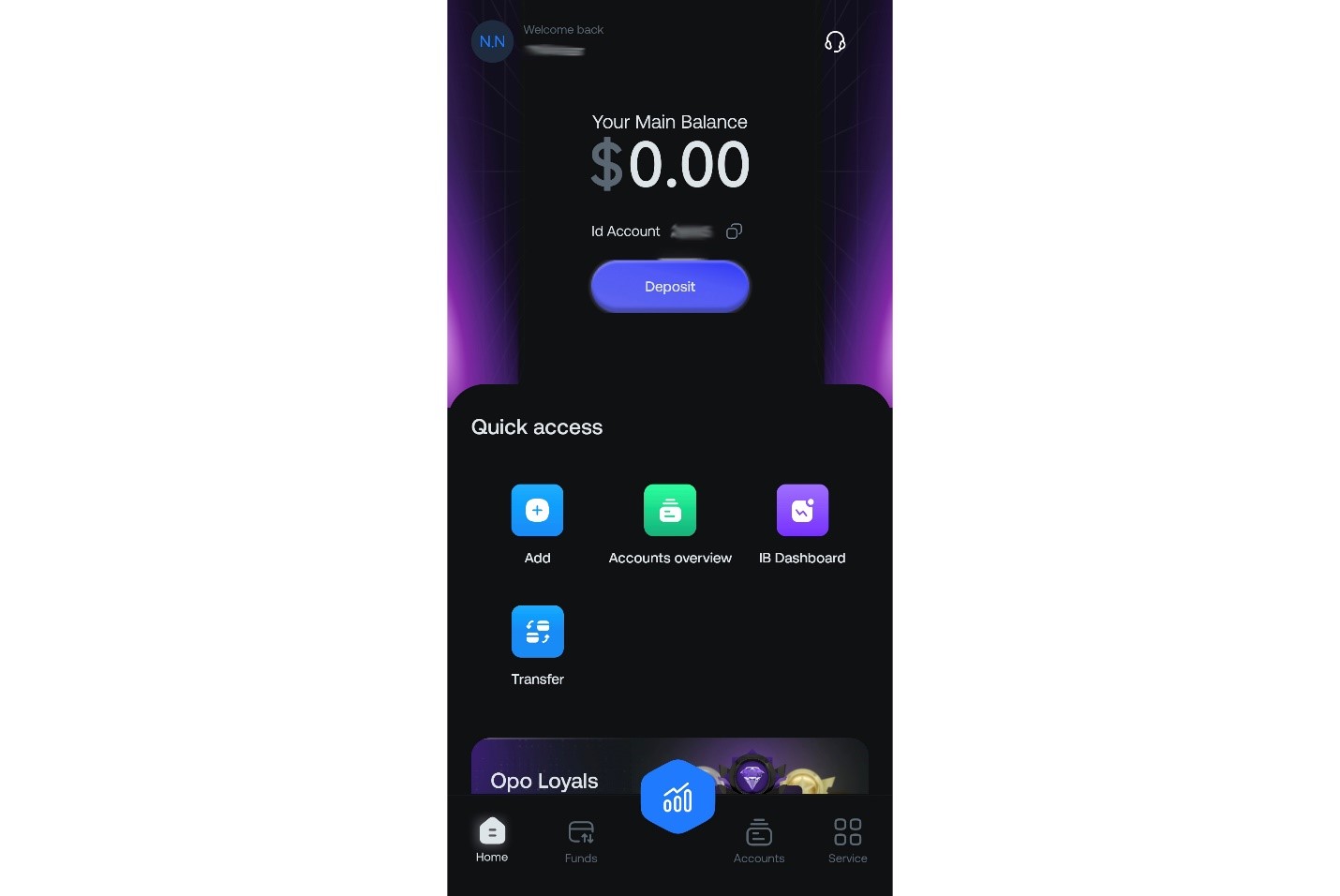
2. در صفحه اصلی اپلیکیشن، در گوشه بالا سمت چپ، روی نام یا آیکون پروفایل خود ضربه بزنید تا منوی اصلی کاربر باز شود. در این منو گزینههای مختلفی مانند حسابها، واریز و برداشت و تنظیمات را مشاهده میکنید.
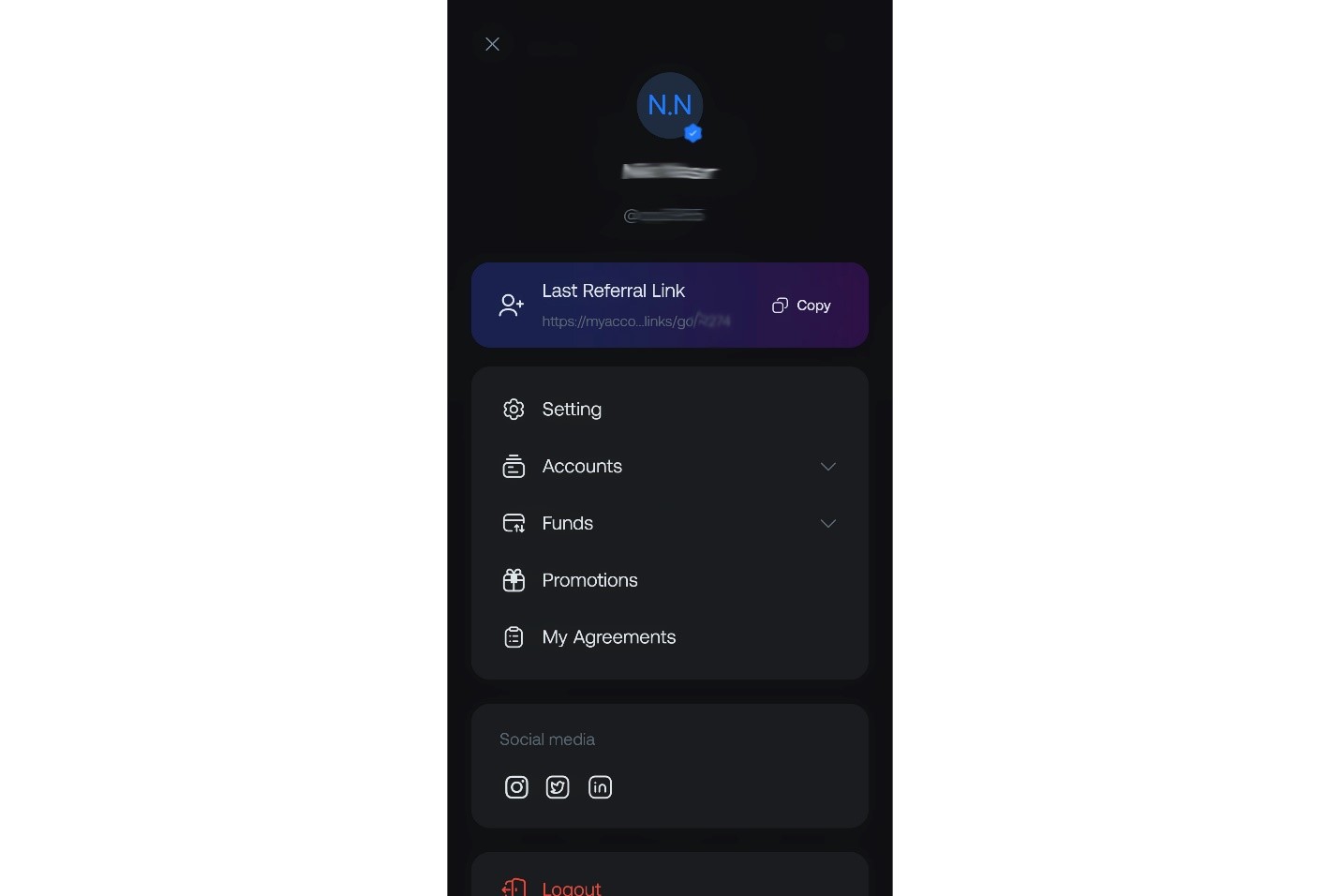
3. از لیستی که باز میشود، گزینه “Setting” (تنظیمات) را انتخاب کنید.
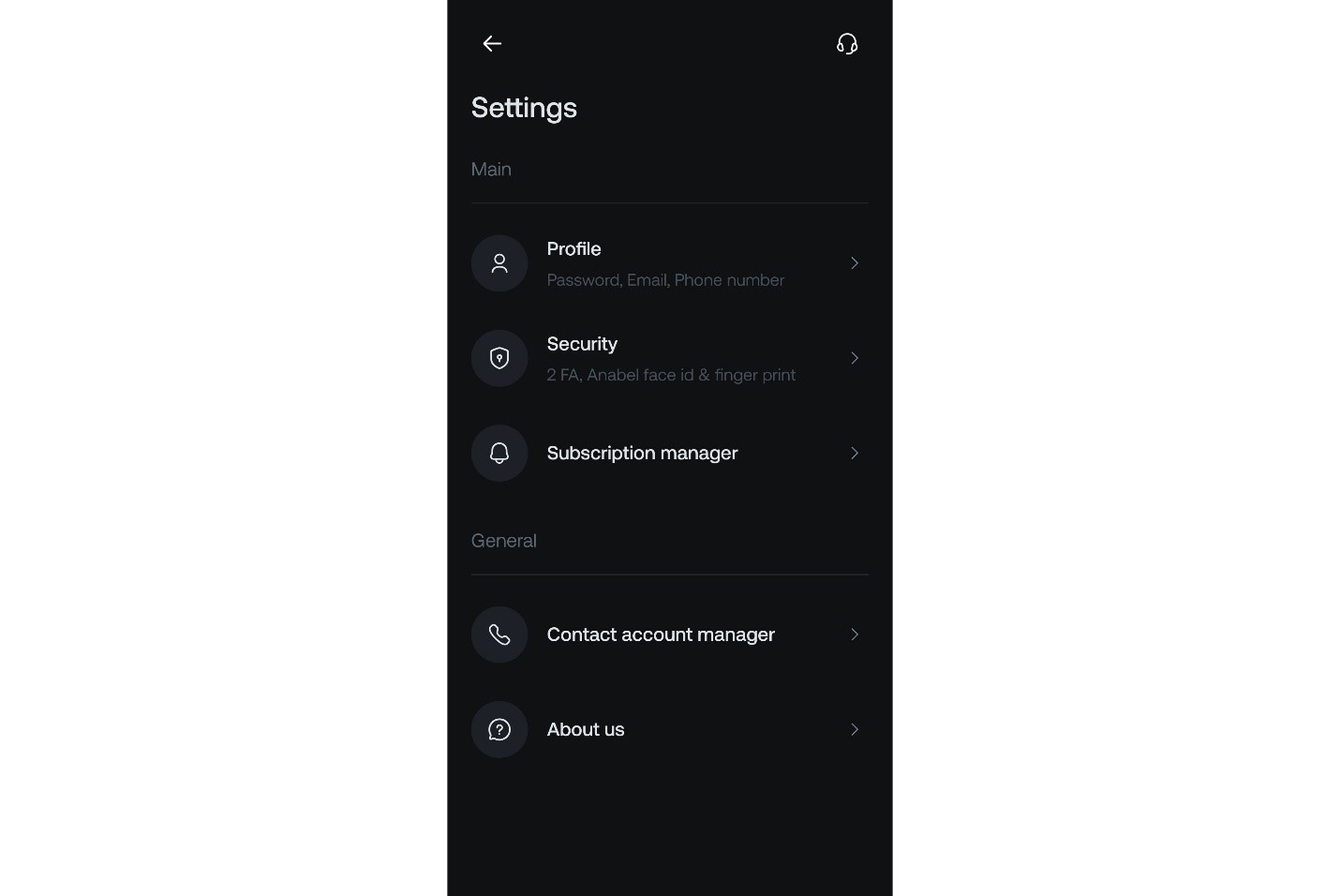
4. در صفحه تنظیمات، چندین گزینه برای مدیریت پروفایل و حساب کاربری شما وجود دارد. گزینه “Security” (امنیت) را پیدا کرده و روی آن ضربه بزنید. این بخش به طور خاص برای مدیریت ویژگیهای امنیتی مانند 2FA و ورود با اثر انگشت طراحی شده است.
گام دوم: شروع فرایند فعالسازی 2FA
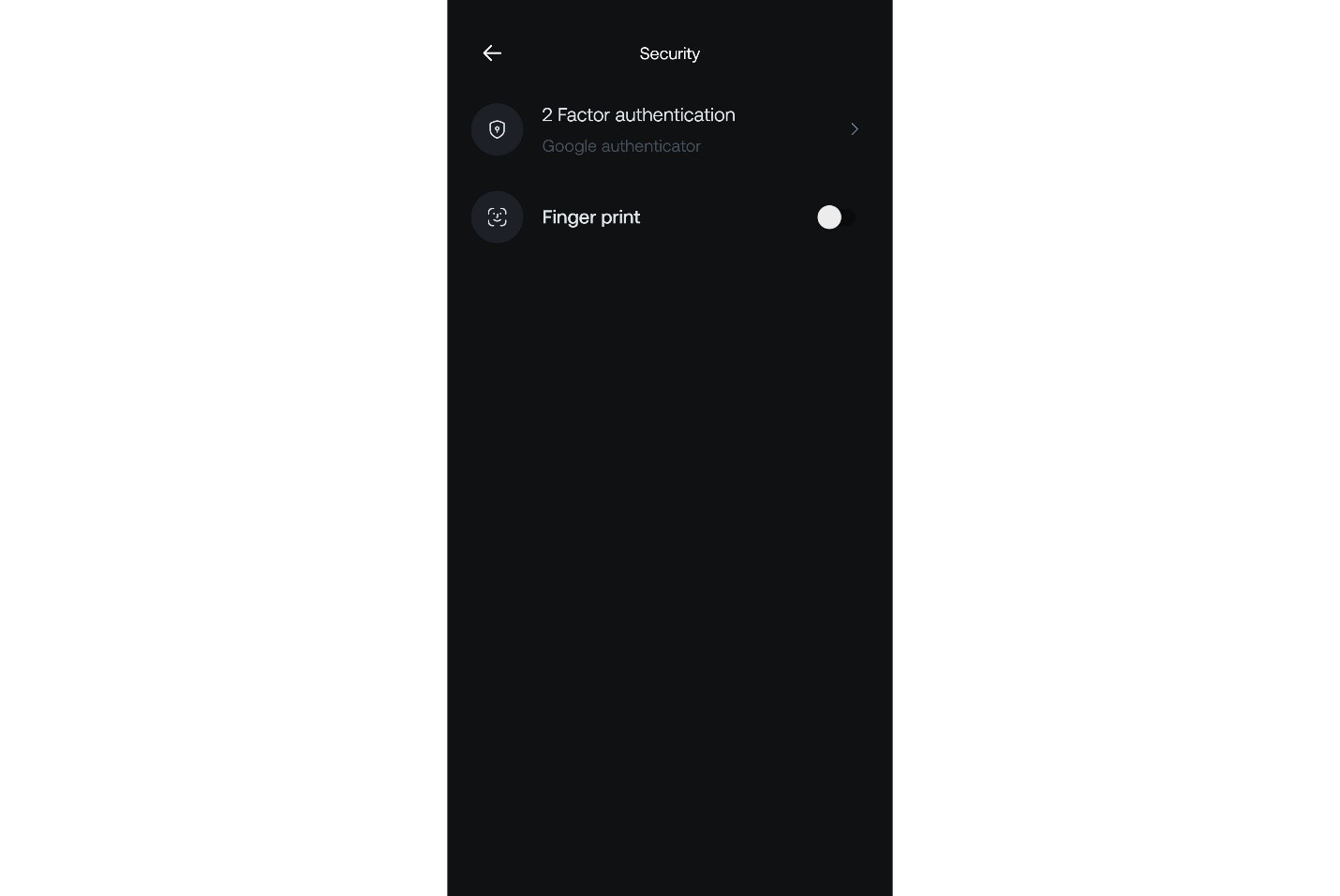
پس از ورود به بخش امنیت، گزینههای مربوط به افزایش حفاظت از حساب خود را خواهید دید.
در صفحه امنیت، گزینه “2 Factor authentication” (احراز هویت دو عاملی) را مشاهده میکنید. برای شروع فرایند فعالسازی، روی این گزینه ضربه بزنید.
گام سوم: اتصال اپوفایننس به اپلیکیشن احراز هویت
این مرحله، هسته اصلی فرایند را تشکیل میدهد. در اینجا شما یک ارتباط امن بین حساب اپوفایننس و اپلیکیشن احراز هویت خود برقرار میکنید.
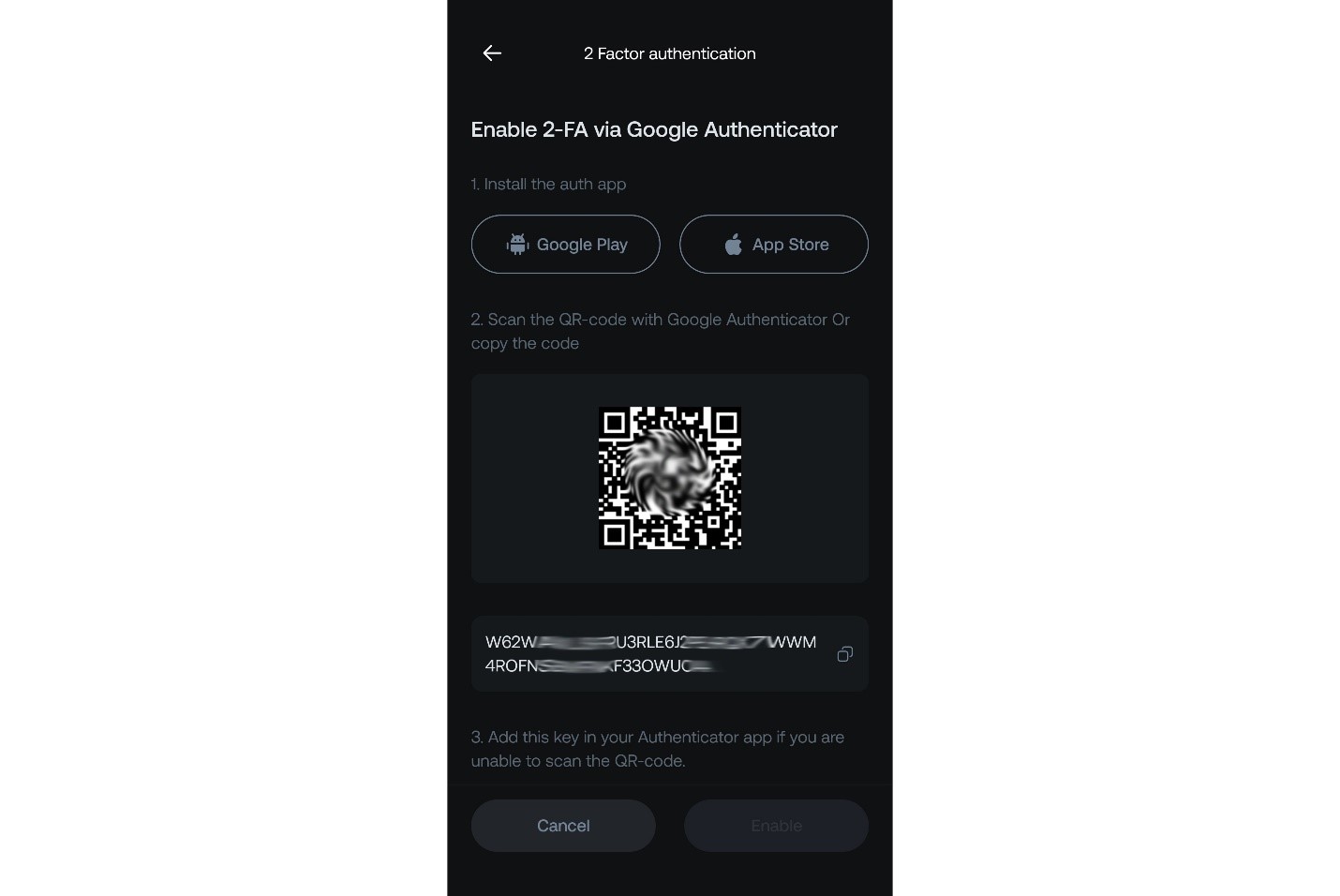
1.پس از انتخاب گزینه فعالسازی 2FA، اپلیکیشن اپوفایننس شما را به صفحهای جدید هدایت میکند. در این صفحه، دو عنصر کلیدی نمایش داده میشود:
- یک کد QR: یک تصویر مربعی شکل شبیه به بارکد. این کد حاوی اطلاعات لازم برای اتصال سریع است.
- یک کلید متنی (Setup Key): یک رشته طولانی از حروف و اعداد که درست زیر کد QR قرار دارد. این کلید برای ورود دستی اطلاعات در صورتی که نتوانید از دوربین استفاده کنید، کاربرد دارد.
2. اکنون، اپلیکیشن Google Authenticator را که قبلاً نصب کردهاید، باز کنید.
3. در گوشه پایین سمت راست اپلیکیشن Google Authenticator، روی دکمه + (علامت مثبت) ضربه بزنید.
4. دو گزینه به شما نمایش داده میشود. گزینه “Scan a QR code” (اسکن کد QR) را انتخاب کنید.
5. دوربین تلفن شما فعال میشود. دوربین را به سمت کد QR که در اپلیکیشن اپوفایننس نمایش داده شده است، بگیرید. اپلیکیشن به طور خودکار کد را اسکن و شناسایی میکند. پس از اسکن موفق، یک ردیف جدید با نام “Opofinance” در لیست حسابهای Google Authenticator شما ایجاد میشود که یک کد ۶ رقمی تولید میکند.
روش جایگزین (ورود دستی کلید):
اگر به هر دلیلی دوربین شما کار نمیکند یا نمیخواهید از آن استفاده کنید، میتوانید از کلید متنی استفاده کنید.
- در اپلیکیشن اپوفایننس، روی آیکون کپی در کنار رشته متنی طولانی ضربه بزنید تا کلید در حافظه موقت گوشی شما ذخیره شود.
- در اپلیکیشن Google Authenticator، پس از زدن دکمه +، این بار گزینه “Enter a setup key” (وارد کردن کلید راهاندازی) را انتخاب کنید.
- در فیلد “Account name” (نام حساب)، یک نام دلخواه مانند “OpoFinance” یا “حساب معاملاتی من” وارد کنید تا بعداً بتوانید آن را به راحتی شناسایی کنید.
- در فیلد “Your key” (کلید شما)، انگشت خود را نگه دارید و کلیدی را که از اپوفایننس کپی کرده بودید، جایگذاری (Paste) کنید.
- مطمئن شوید که گزینه “Type of key” (نوع کلید) روی “Time-based” (مبتنی بر زمان) تنظیم شده باشد.
- روی دکمه “Add” (افزودن) ضربه بزنید. حساب شما با موفقیت اضافه خواهد شد.
گام چهارم: تأیید و تکمیل نهایی فرایند
اکنون که حساب شما به اپلیکیشن احراز هویت متصل شده است، باید این اتصال را در اپلیکیشن اپوفایننس تأیید کنید.
- به اپلیکیشن اپوفایننس برگردید. در همان صفحهای که کد QR نمایش داده شده بود، یک فیلد برای وارد کردن کد تأیید وجود دارد.
- اپلیکیشن Google Authenticator را باز کنید و به کد ۶ رقمی که برای حساب اپوفایننس شما در حال نمایش است، نگاه کنید.
- این کد ۶ رقمی را به سرعت در فیلد مربوطه در اپلیکیشن اپوفایننس تایپ کنید. توجه داشته باشید که این کد هر ۳۰ ثانیه تغییر میکند، بنابراین باید قبل از منقضی شدن آن را وارد کنید.
- پس از وارد کردن کد، روی دکمه “Enable” (فعالسازی) ضربه بزنید.
اگر کد صحیح باشد، سیستم آن را تأیید کرده و یک پیام موفقیتآمیز مبنی بر فعال شدن 2FA به شما نمایش داده میشود. از این پس، احراز هویت دو مرحلهای برای حساب شما فعال است.شد. این ایمیل شامل اطلاعاتی درباره فعالسازی موفق 2FA و دستورالعملهایی برای استفاده از آن است.
ذخیره کدهای پشتیبان (Recovery Codes)
پس از فعالسازی موفق 2FA، اپلیکیشن اپوفایننس مجموعهای از کدهای پشتیبان یا کدهای بازیابی را به شما نمایش میدهد. این مرحله به هیچ وجه اختیاری نیست و نادیده گرفتن آن میتواند منجر به از دست رفتن دسترسی شما به حسابتان شود.
کدهای پشتیبان چه هستند و چرا اهمیت دارند؟
کدهای پشتیبان مجموعهای از کدهای یکبار مصرف هستند که به شما اجازه میدهند در شرایط اضطراری به حساب خود دسترسی پیدا کنید. شرایط اضطراری یعنی زمانی که به تلفن هوشمند خود (و در نتیجه به اپلیکیشن احراز هویت) دسترسی ندارید؛ مثلاً اگر گوشی شما گم شود، دزدیده شود یا خراب شود.
در چنین شرایطی، این کدها تنها راه شما برای ورود به حساب و غیرفعال کردن 2FA هستند. بدون آنها، باید یک فرایند طولانی و پیچیده را با تیم پشتیبانی اپوفایننس طی کنید تا هویت خود را ثابت کرده و دسترسی خود را بازیابید.
چگونه کدهای پشتیبان را به صورت امن ذخیره کنیم؟
- روش اول (بسیار امن): یادداشت روی کاغذ: یک قلم و کاغذ بردارید و تمام کدها را با دقت و خوانا یادداشت کنید. سپس این کاغذ را در یک مکان فیزیکی امن نگهداری کنید؛ برای مثال، در یک گاوصندوق، یک کشوی قفلدار به همراه سایر اسناد مهم خود، یا حتی در دو مکان امن جداگانه. این روش به دلیل آفلاین بودن، در برابر حملات سایبری و هک کاملاً ایمن است.
- روش دوم (امنیت دیجیتال): استفاده از مدیر رمز عبور: اگر از یک برنامه مدیریت رمز عبور معتبر و امن مانند Bitwarden، 1Password یا LastPass استفاده میکنید، میتوانید کدهای پشتیبان را در یک یادداشت امن درون آن ذخیره کنید. این برنامهها اطلاعات شما را به صورت رمزنگاری شده ذخیره میکنند.
کارهایی که هرگز نباید انجام دهید:
- از کدهای پشتیبان اسکرینشات نگیرید و آن را در گالری گوشی خود رها نکنید. اگر گوشی خود را از دست بدهید، همزمان اپلیکیشن احراز هویت و کدهای پشتیبان را از دست خواهید داد.
- کدها را در یک فایل متنی ساده (مانند Notepad) روی کامپیوتر یا در پیشنویس ایمیل خود ذخیره نکنید. این مکانها امن نیستند.
- کدها را هرگز برای کسی، حتی افرادی که خود را پشتیبان اپوفایننس معرفی میکنند، ارسال نکنید.
به یاد داشته باشید که هر کد پشتیبان فقط یک بار قابل استفاده است. اگر از یکی از آنها استفاده کردید، آن را از لیست خود خط بزنید.
نحوه ورود به حساب با استفاده از رمز دو مرحلهای در اپوفایننس
پس از فعالسازی موفق احراز هویت دو مرحلهای، فرایند ورود به حساب اپوفایننس تغییر خواهد کرد. از این پس، علاوهبر نام کاربری و رمز عبور، نیاز به وارد کردن کد احراز هویت خواهید داشت.
با فعال بودن 2FA، فرایند ورود به حساب شما یک مرحله ساده اما مهم خواهد داشت.
- ورود اطلاعات اولیه: مانند همیشه، اپلیکیشن یا وبسایت اپوفایننس را باز کرده و ایمیل و رمز عبور خود را وارد کنید.
- درخواست کد 2FA: پس از وارد کردن رمز عبور صحیح، به جای ورود مستقیم به حساب، به صفحهای جدید هدایت میشوید که از شما “کد احراز هویت” یا “2FA Code” را میخواهد.
- دریافت کد: در این لحظه، اپلیکیشن Google Authenticator را روی گوشی خود باز کنید.
- وارد کردن کد: کد ۶ رقمی که برای حساب اپوفایننس شما نمایش داده میشود را در فیلد مربوطه در صفحه ورود اپوفایننس وارد کنید.
- تأیید نهایی: روی دکمه تأیید (Verify/Submit) کلیک کنید.
شما با موفقیت وارد حساب امن خود شدهاید. این چند ثانیه اضافی، تضمینکننده امنیت سرمایه شماست.
مدیریت بلندمدت امنیت 2FA
امنیت یک فرایند دائمی است. پس از فعالسازی 2FA، نکات زیر را برای حفظ امنیت حساب خود در نظر داشته باشید.
نحوه جابجایی 2FA به یک گوشی جدید:
زمانی که قصد تعویض گوشی خود را دارید، باید 2FA را به درستی منتقل کنید.
- قبل از کنار گذاشتن گوشی قدیمی: وارد حساب اپوفایننس خود در گوشی قدیمی شوید، به بخش “Security” بروید و 2FA را موقتاً غیرفعال کنید. برای این کار به رمز عبور و یک کد از اپلیکیشن احراز هویت نیاز خواهید داشت.
- راهاندازی در گوشی جدید: اپلیکیشن اپوفایننس و Google Authenticator را روی گوشی جدید خود نصب کنید.
- فعالسازی مجدد: فرایند فعالسازی 2FA را که در بخش سوم توضیح داده شد، این بار روی گوشی جدید خود تکرار کنید. یک کد QR جدید و مجموعه جدیدی از کدهای پشتیبان به شما داده خواهد شد.
- ذخیره کدهای جدید: کدهای پشتیبان قدیمی دیگر معتبر نیستند. آنها را از بین ببرید و مجموعه کدهای جدید را در مکانی امن ذخیره کنید.
در صورت از دست دادن همزمان گوشی و کدهای پشتیبان چه باید کرد؟
این بدترین سناریوی ممکن است، اما قابل حل است.
- فوراً با تیم پشتیبانی اپوفایننس تماس بگیرید و وضعیت را توضیح دهید.
- آماده یک فرایند احراز هویت دقیق باشید. تیم پشتیبانی برای اطمینان از اینکه شما مالک واقعی حساب هستید، از شما مدارک شناسایی و اطلاعات مختلفی را درخواست خواهد کرد. این فرایند ممکن است زمانبر باشد، زیرا هدف اصلی آن جلوگیری از دسترسی کلاهبرداران به حساب شماست. اینجاست که اهمیت ذخیره کدهای پشتیبان مشخص میشود.
نکات مهم برای حفظ امنیت رمز دو مرحلهای
برای اطمینان از عملکرد درست و امن سیستم احراز هویت دو مرحلهای، رعایت نکات زیر ضروری است:
امنیت برنامه احراز هویت
- نگهداری امن تلفن همراه: تلفن همراه شما کلید اصلی دسترسی به حساب است. از قفل صفحه قوی استفاده کرده و دستگاه را در جای امن نگهداری کنید.
- بهروزرسانی مستمر: برنامه Google Authenticator را همیشه بهروز نگه دارید. نسخههای جدید معمولاً دارای بهبودهای امنیتی مهم هستند.
- پشتیبانگیری از تنظیمات: در نسخههای جدید Google Authenticator، امکان همگامسازی با حساب گوگل وجود دارد. از این قابلیت برای پشتیبانگیری استفاده کنید.
مدیریت کدهای بازیابی
- ذخیره چندگانه: کدهای بازیابی را در چند جای امن ذخیره کنید؛ هم نسخه دیجیتال و هم فیزیکی تهیه کنید.
- عدم اشتراکگذاری: هرگز کدهای بازیابی خود را با کسی به اشتراک نگذارید. این کدها مانند کلید خانه شما هستند.
- بررسی دورهای: هر چند وقت یک بار وضعیت کدهای بازیابی خود را بررسی کنید. در صورت استفاده، کدهای جدید از پنل کاربری دریافت کنید.
احتیاطات امنیتی اضافی
- استفاده از VPN: هنگام ورود به حساب از مکانهای عمومی، از VPN معتبر استفاده کنید. این کار آدرس IP شما را مخفی کرده و امنیت اضافی فراهم میکند.
- بررسی فعالیتهای مشکوک: بهطور مرتب تاریخچه ورود به حساب خود را بررسی کنید. در صورت مشاهده فعالیت مشکوک، بلافاصله رمز عبور را تغییر دهید.
- بهروزرسانی اطلاعات تماس: مطمئن شوید شماره تلفن و ایمیل ثبت شده در حساب شما بهروز است. این اطلاعات برای بازیابی حساب در مواقع اضطراری ضروری هستند.
سخن پایانی
فعالسازی احراز هویت دو مرحلهای (2FA) یک اقدام ساده، سریع و بسیار مؤثر برای محافظت از حساب معاملاتی شما در اپوفایننس است. با افزودن این لایه امنیتی، شما اطمینان حاصل میکنید که حتی در صورت فاش شدن رمز عبورتان، داراییهای شما از دسترسیهای غیرمجاز در امان خواهد بود.
این راهنما تمامی مراحل لازم از نصب اپلیکیشنهای مورد نیاز تا فعالسازی، ذخیره کدهای پشتیبان و مدیریت بلندمدت آن را پوشش داد. با صرف چند دقیقه وقت برای انجام این تنظیمات، شما آرامش خاطر بیشتری در هنگام مدیریت سرمایهگذاریهای خود خواهید داشت. امنیت در دنیای مالی دیجیتال یک انتخاب نیست، بلکه یک ضرورت است و اپوفایننس ابزار لازم برای این کار را در اختیار شما قرار داده است.
احراز هویت دو مرحلهای چیست؟
احراز هویت دو مرحلهای یا 2FA ، روشی امنیتی است که برای تأیید هویت کاربران از دو عامل مختلف استفاده میکند. در این روش، علاوهبر نام کاربری و رمز عبور، شما باید یک عامل دوم امنیتی مانند کد یکبار مصرف را نیز وارد کنید. این سیستم بر اساس سه عامل اصلی عمل میکند: چیزی که میدانید (رمز عبور)، چیزی که دارید (تلفن همراه) و چیزی که هستید (اثر انگشت).
چطور Google Authenticator را فعال کنم؟
برای فعالسازی Google Authenticator ابتدا برنامه را از فروشگاه اپلیکیشن دانلود و نصب کنید. سپس وارد تنظیمات امنیتی حساب کاربری خود شوید و گزینه “احراز هویت دو مرحلهای” را انتخاب کنید. کد QR نمایش داده شده را با برنامه اسکن کرده و کد شش رقمی تولید شده را در سایت وارد کنید. در نهایت، کدهای بازیابی را در مکان امن ذخیره کنید.
چرا کد Google Authenticator کار نمیکند؟
مشکل کد Google Authenticator معمولاً به سه دلیل اصلی رخ میدهد: اختلال در همگامسازی زمان، عدم استفاده از آخرین نسخه برنامه و اختلال در ساعت دستگاه. برای رفع مشکل، ابتدا وارد تنظیمات برنامه شده و “Time Correction” را انتخاب کنید و روی “Sync Now” کلیک کنید. همچنین مطمئن شوید برنامه به آخرین نسخه بروزرسانی شده و ساعت دستگاه درست تنظیم شده است.
آیا 2FA امن است؟
بله! احراز هویت دو مرحلهای امنیت حسابهای کاربری را بهطور قابل توجهی افزایش میدهد. این روش در برابر حملات فیشینگ و سرقت رمز عبور محافظت مؤثری فراهم میکند؛ حتی اگر هکرها به رمز عبور شما دسترسی پیدا کنند، بدون دسترسی به عامل دوم نمیتوانند وارد حساب شما شوند. تحقیقات نشان میدهد که 2FA میتواند از بیشتر حملات سایبری جلوگیری کند.
اگر تلفن همراهم را گم کنم، چه کار کنم؟
اگر دسترسی به تلفن همراه یا برنامه Google Authenticator را از دست دادید، میتوانید از کدهای بازیابی استفاده کنید. این کدها هنگام فعالسازی 2FA ارائه میشوند و باید در مکان امن نگهداری شوند. در صفحه ورود، گزینه “استفاده از کد پشتیبان” را انتخاب کرده و یکی از کدهای ذخیره شده را وارد کنید. اگر کدهای بازیابی را ندارید، باید با پشتیبانی سایت تماس بگیرید و مدارک هویتی ارائه دهید.