




تنظیمات متاتریدر فقط برای عوض کردن رنگ و ظاهر برنامه نیست؛ بلکه به شما کمک میکند تا سریعتر تحلیل کنید، کمتر اشتباه کنید و معاملاتتان را بهتر مدیریت کنید. متاتریدر که محصول شرکت MetaQuotes Software است، اصلیترین برنامه برای معاملهگران فارکس است. در این مقاله، ما یک راهنمای کامل برای تنظیم این برنامه آماده کردهایم. هدف ما این است که یاد بگیرید چگونه فضای کارتان را طوری بچینید که با تسلط و راحتی بیشتری ترید کنید. این آموزش تنظیمات متاتریدر هم برای تازهکارها مناسب است و هم برای کسانی که تا حدی با بازار آشنا هستند.
چرا تنظیمات متاتریدر اینقدر مهم است؟
وقتی متاتریدر را برای اولین بار نصب میکنید، با یک محیط پیشفرض و شلوغ روبرو میشوید. این محیط برای همه مناسب نیست. آموزش تنظیمات متاتریدر به شما کمک میکند تا این فضا را برای خودتان شخصیسازی کنید. یک پیکربندی متاتریدر درست، اطلاعاتی که نیاز دارید را به سرعت و به شکل واضح به شما نشان میدهد. این کار باعث کاهش فشار روانی و افزایش تمرکز میشود. یک چارت تمیز و مرتب به شما کمک میکند الگوها را بهتر ببینید، در حالی که یک چارت شلوغ و بههمریخته فقط باعث سردرگمی و تصمیمهای اشتباه میشود. انجام صحیح تنظیمات متاتریدر 4 و تنظیمات متاتریدر 5 اولین قدم برای تبدیل شدن به یک تریدر منظم است.
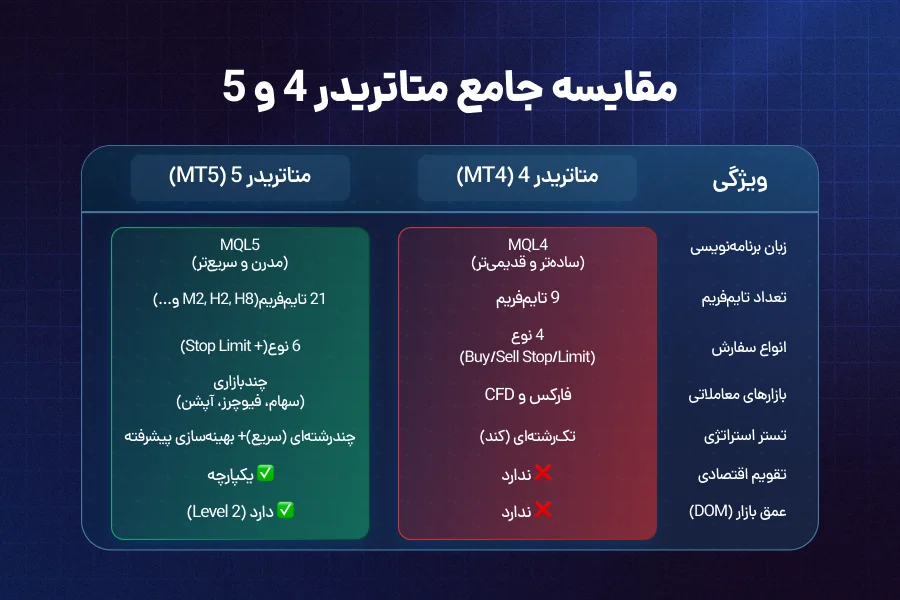
مقایسه سریع: متاتریدر 4 در مقابل متاتریدر 5 در سال 2025
یکی از اولین و مهمترین تصمیمها، انتخاب بین MetaTrader 4 (MT4) و MetaTrader 5 (MT5) است. هر دو پلتفرم بسیار قوی هستند، اما تفاوتهای اساسی دارند که روی کار شما تاثیر مستقیم میگذارد. در ادامه، این دو را با جزئیات بیشتری مقایسه میکنیم تا ببینید کدام یک برای سبک معاملاتی شما مناسبتر است.
به نقل از سایت ig، در مورد متاتریدر 4 آمده است:
MetaTrader 4 (MT4) is a trading platform developed by MetaQuotes in 2005. Although it’s most commonly associated with forex trading, MetaTrader 4 can be used to trade a range of markets including forex, indices and commodities, via CFDs.
پلتفرم متاتریدر 4 (MT4) در سال ۲۰۰۵ توسط شرکت MetaQuotes توسعه داده شد. هرچند بیشتر با بازار فارکس شناخته میشود، اما متاتریدر 4 را میتوان برای معامله انواع بازارها مثل فارکس، شاخصها و کالاها از طریق قراردادهای CFD استفاده کرد.
جدول تفاوتهای کلیدی MT4 و MT5
این جدول به شما کمک میکند تا تفاوتهای اصلی را در یک نگاه ببینید. این مقایسه به شما در انتخاب و انجام تنظیمات پلتفرم ترید کمک زیادی میکند.
| ویژگی | متاتریدر 4 (MT4) | متاتریدر 5 (MT5) |
| زبان برنامهنویسی | MQL4 (قدیمیتر و سادهتر) | MQL5 (مدرن، شیءگرا و سریعتر) |
| تعداد تایمفریمها | 9 تایمفریم استاندارد | 21 تایمفریم (شامل تایمفریمهای غیرمعمول مثل M2, H2, H8) |
| انواع سفارشات در حال انتظار | 4 نوع (Buy/Sell Stop, Buy/Sell Limit) | 6 نوع (دو نوع Stop Limit برای دقت بیشتر اضافه شده) |
| بازارهای قابل معامله | عمدتاً فارکس و CFD (قراردادهای مابهالتفاوت) | چند بازاری (فارکس، سهام، فیوچرز، آپشن و کالا) |
| تستر استراتژی | تکرشتهای (کند) و با امکانات محدود | چندرشتهای (بسیار سریع)، با قابلیت تست همزمان چند ارز و بهینهسازی پیشرفته |
| تقویم اقتصادی | ندارد (باید از منابع خارجی استفاده کرد) | داخلی و یکپارچه با پلتفرم |
| عمق بازار (DOM) | ندارد | دارای قابلیت نمایش عمق بازار (Level 2) |
کدام نسخه برای شما مناسبتر است؟
انتخاب بین این دو پلتفرم کاملاً به نیازهای شما بستگی دارد. در اینجا دلایل انتخاب هر کدام را با جزئیات بیشتری بررسی میکنیم:
- متاتریدر 4 را انتخاب کنید اگر: شما به اندیکاتورها و اکسپرتها (EA) خاصی عادت دارید که فقط برای MT4 نوشته شدهاند. جامعه کاربری MT4 بسیار بزرگ و قدیمی است و هزاران ابزار رایگان و پولی برای آن وجود دارد. اگر بروکر شما فقط از MetaTrader 4 (MT4) پشتیبانی میکند یا اگر فقط در بازار فارکس فعالیت میکنید و به ابزارهای پیچیده نیاز ندارید، تنظیمات متاتریدر 4 برای شما کافی خواهد بود.
- متاتریدر 5 را انتخاب کنید اگر: به دنبال سرعت، دقت و امکانات بیشتر هستید. تستر استراتژی MetaTrader 5 (MT5) به تنهایی دلیل بزرگی برای انتخاب آن است؛ زیرا به شما اجازه میدهد استراتژیهای خود را با سرعت بسیار بالا و در شرایط واقعیتر تست کنید. اگر قصد دارید در بازارهای دیگری مثل سهام یا فیوچرز هم معامله کنید، MT5 انتخاب بهتری است. آموزش گامبهگام تنظیمات متاتریدر 5 به شما امکان میدهد از تمام این قابلیتهای جدید استفاده کنید.
روند بازار: چرا آینده متعلق به MT5 است؟
آمارها به وضوح نشان میدهند که حجم معاملات در MetaTrader 5 (MT5) از MT4 عبور کرده است. شرکت سازنده، MetaQuotes Software، دیگر آپدیتهای جدیدی برای MT4 منتشر نمیکند و تمام تمرکز خود را روی توسعه MT5 گذاشته است. این به این معنی است که تمام ابزارها و نوآوریهای آینده برای MT5 خواهند بود. بسیاری از Forex Brokers نیز در حال تشویق کاربران برای مهاجرت به این نسخه جدیدتر هستند. بنابراین، یادگیری تنظیمات متاتریدر 5 یک سرمایهگذاری هوشمندانه برای آینده معاملاتی شما به حساب میآید.
تنظیمات اولیه پس از نصب متاتریدر (راهنمای گامبهگام)
بعد از اینکه نسخه مورد نظر خود را انتخاب کردید، نوبت به نصب و انجام تنظیمات اولیه متاتریدر میرسد. این مراحل بسیار مهم هستند و پایهی کار شما را تشکیل میدهند. در این بخش، نحوه تنظیم متاتریدر را قدم به قدم و با جزئیات کامل توضیح میدهیم.
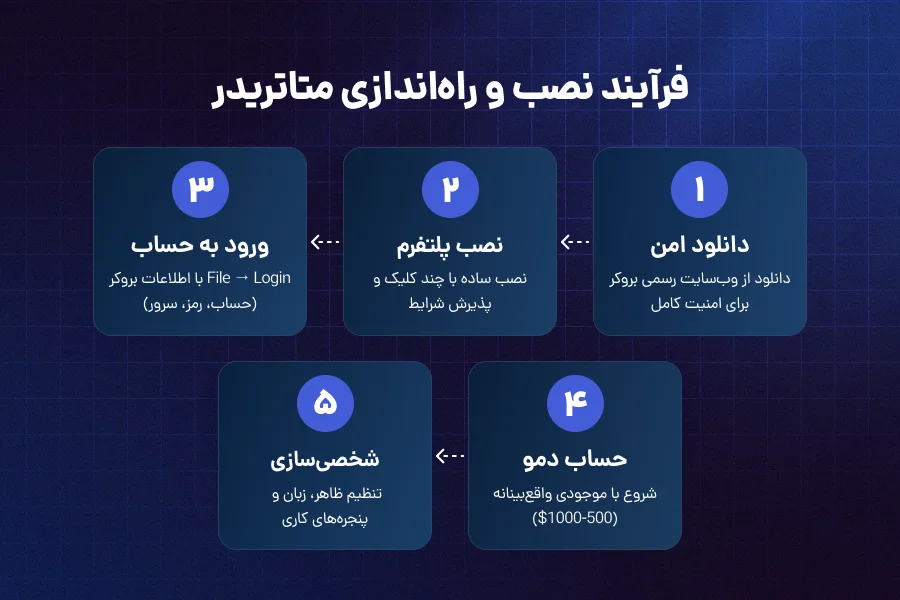
قدم اول: دانلود و نصب پلتفرم
مهمترین نکته در این مرحله، امنیت است. پلتفرم متاتریدر را همیشه و فقط از وبسایت رسمی بروکر خود دانلود کنید. نسخههایی که در سایتهای دیگر پیدا میشوند، ممکن است دستکاری شده باشند یا به درستی به سرور بروکر در متاتریدر شما متصل نشوند. نسخه بروکر شما از قبل برای سرورهایشان بهینهسازی شده است.
قدم دوم: ورود به حساب دمو یا ریل (واقعی)
پس از نصب، برنامه را اجرا کنید. معمولاً پنجره ورود به حساب به صورت خودکار باز میشود. اگر نشد، از منوی بالا به File > Login to Trade Account بروید. در این پنجره باید شماره حساب، رمز عبور و نام سرور را وارد کنید. این اطلاعات، یعنی تنظیمات سرور و اکانت در متاتریدر، بعد از افتتاح حساب توسط بروکر برای شما ایمیل میشود. دقت کنید که بین سرور دمو و ریل تفاوت وجود دارد و باید سرور صحیح را انتخاب کنید.
اگر تازهکار هستید، حتماً با یک حساب دمو (Demo Account) شروع کنید. اما یک اشتباه رایج را تکرار نکنید: یک حساب دمو با موجودی ۱۰۰,۰۰۰ دلاری باز نکنید! این کار به شما روانشناسی اشتباهی یاد میدهد. یک حساب با موجودی کوچک و واقعبینانه (مثلاً ۵۰۰ یا ۱۰۰۰ دلار) باز کنید. این کار شما را مجبور میکند تا مدیریت ریسک را در شرایطی شبیه به حساب ریل (Real Account) تمرین کنید. این بهترین روش برای یادگیری عملی تنظیمات متاتریدر برای فارکس است.
قدم سوم: آشنایی با محیط اصلی و شخصیسازی اولیه
محیط متاتریدر از چند پنجره اصلی تشکیل شده است که باید با آنها آشنا شوید:
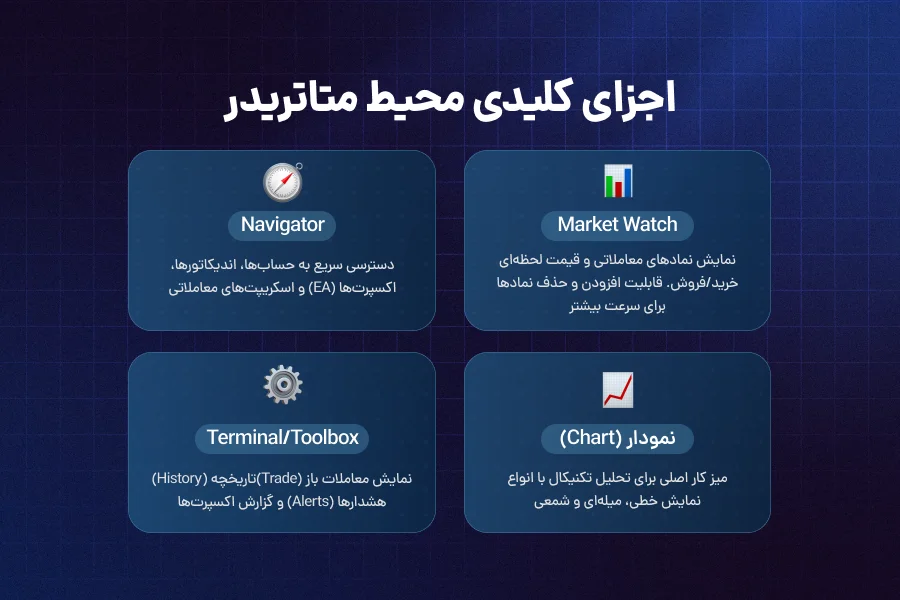
- Market Watch (دیدهبان بازار): در این پنجره لیستی از نمادهای معاملاتی (مثل EURUSD) و قیمت خرید و فروش لحظهای آنها را میبینید. میتوانید با راستکلیک کردن در این پنجره و انتخاب
Symbols، نمادهای مورد نظر خود را اضافه یا کم کنید. کم کردن نمادهای اضافی، سرعت پلتفرم را کمی بهتر میکند. - Navigator (ناوبر): این پنجره دسترسی سریع شما به حسابهای معاملاتی، لیست اندیکاتورها و اکسپرتها (EA) و اسکریپتها است. تمام ابزارهای تحلیلی شما در اینجا قرار دارند.
- Terminal (در MT4) یا Toolbox (در MT5): این پنجره در پایین صفحه قرار دارد و بسیار مهم است. دارای چندین تب است:
Trade(معاملات باز شما را نشان میدهد)،History(تاریخچه معاملات بسته شده)،Alerts(هشدارها) وExperts(گزارش عملکرد اکسپرتها).
برای شروع، میتوانید زبان پلتفرم را از منوی View > Languages تغییر دهید. این موارد بخشی از آموزش تنظیمات متاتریدر پایه هستند که باید در ابتدا انجام دهید.
تنظیمات نمودارها (Charts) برای تحلیل حرفهای
نمودار یا چارت، میز کار یک تریدر تکنیکال است. بنابراین، تنظیمات گرافیکی و چارت در متاتریدر اهمیت فوقالعادهای دارد. یک چارت تمیز و خوانا به شما کمک میکند تا الگوهای قیمتی را سریعتر تشخیص دهید. تنظیمات چارت و اندیکاتور باید طوری باشد که چشم شما خسته نشود و بتوانید ساعتها بدون مشکل بازار را تحلیل کنید.
انتخاب نوع نمودار و تنظیمات ظاهری
متاتریدر سه نوع نمودار اصلی دارد: خطی (Line)، میلهای (Bar) و شمعی (Candlestick). نمودار شمعی به دلیل اینکه اطلاعات بیشتری (قیمت باز، بسته، بالا و پایین) را به شکل بصری و قابل فهم نشان میدهد، محبوبترین نوع است.
برای دسترسی به تنظیمات ظاهری، روی چارت راستکلیک کرده و Properties را انتخاب کنید (یا کلید F8 را بزنید). در پنجره باز شده، میتوانید رنگ پسزمینه، رنگ کندلهای صعودی و نزولی، رنگ خطوط شبکه و… را تغییر دهید. یک پیشنهاد رایج در میان تریدرها، استفاده از پسزمینه تیره (خاکستری یا مشکی) با کندلهای سبز برای صعود و قرمز برای نزول است. این ترکیب کنتراست خوبی دارد و در استفاده طولانیمدت، چشم را کمتر خسته میکند. این یکی از مهمترین بخشهای تنظیمات متاتریدر 4 و 5 است.
مدیریت تایمفریمها و ابزارهای بزرگنمایی
در نوار ابزار بالای پلتفرم، میتوانید به تایمفریمهای مختلف دسترسی داشته باشید. یادگیری نحوه تنظیم متاتریدر برای دسترسی سریع به تایمفریمهای دلخواه، سرعت تحلیل شما را بالا میبرد. میتوانید با راستکلیک روی این نوار و انتخاب Customize، تایمفریمهایی که بیشتر استفاده میکنید را اضافه یا موارد غیرضروری را حذف کنید.
ذخیره و بازیابی قالب (Template) و پروفایل (Profile)
بعد از اینکه تنظیمات چارت و اندیکاتور دلخواه خود را انجام دادید، لازم نیست این کار را برای هر نمودار جدید تکرار کنید. اینجاست که Template به کمک شما میآید.
- Template (قالب): یک Template تمام تنظیمات ظاهری یک چارت (رنگها، نوع نمودار) و اندیکاتورهای روی آن را ذخیره میکند. برای ذخیره، روی چارت راستکلیک کرده، به منوی
Templateبروید وSave Templateرا بزنید. یک نکته حرفهای: اگر نام قالب خود راdefault.tplذخیره کنید، از این به بعد هر نمودار جدیدی که باز میکنید به صورت خودکار با این تنظیمات نمایش داده میشود. - Profile (پروفایل): یک Profile مجموعهای از چند چارت با تنظیمات و نمادهای مختلف است. مثلاً میتوانید یک پروفایل به نام “Majors” بسازید که شامل نمودارهای EURUSD, GBPUSD, USDJPY با قالب دلخواه شما باشد. این قابلیت به سازماندهی فضای کاری شما کمک میکند و بخشی از پیکربندی متاتریدر حرفهای است.
تنظیمات ابزارها، اندیکاتورها و اکسپرتها
قدرت اصلی متاتریدر در ابزارهای تحلیلی آن است. اندیکاتورها و اکسپرتها (EA) به شما در تحلیل بازار و خودکارسازی معاملات کمک میکنند. آموزش تنظیمات متاتریدر در این بخش به شما یاد میدهد چگونه از این ابزارها به شکل موثر استفاده کنید.
افزودن، حذف و شخصیسازی اندیکاتورهای پیشفرض
برای افزودن یک اندیکاتور، از پنجره Navigator آن را پیدا کرده و روی چارت بکشید. پس از رها کردن، پنجره تنظیمات اندیکاتور باز میشود. برای مثال، در تنظیمات اندیکاتور Moving Average میتوانید دوره زمانی (Period)، نوع میانگین (Method) و رنگ آن را مشخص کنید. درک این تنظیمات برای تحلیل درست ضروری است. این فرآیند در تنظیمات متاتریدر 4 و تنظیمات متاتریدر 5 تقریباً یکسان است.
چگونه اندیکاتور یا اکسپرت سفارشی (Custom) را نصب کنیم؟
این یکی از پرتکرارترین سوالات است: نحوه اضافه کردن اندیکاتور در متاتریدر چگونه است؟ فرآیند نصب بسیار ساده است. مراحل زیر را با دقت دنبال کنید:
- فایل اندیکاتور (با پسوند
.ex4یا.mq4برای MT4 و.ex5یا.mq5برای MT5) را که دانلود کردهاید، کپی کنید. - در متاتریدر، از منوی بالا به مسیر
File > Open Data Folderبروید. - یک پوشه در کامپیوتر شما باز میشود. وارد پوشه
MQL4(برای MetaTrader 4) یاMQL5(برای MetaTrader 5) شوید. - اگر فایل شما اندیکاتور است، آن را در پوشه
Indicatorsقرار دهید. اگر اکسپرت (ربات) است، آن را در پوشهExpertsکپی کنید. - به متاتریدر برگردید. در پنجره Navigator راستکلیک کرده و گزینه
Refreshرا بزنید. ابزار جدید شما در لیست مربوطه ظاهر میشود و آماده استفاده است.
این آموزش گامبهگام تنظیمات متاتریدر 5 و 4 برای نصب ابزارهای سفارشی، امکانات پلتفرم شما را بینهایت گسترش میدهد.
فعالسازی و تنظیمات اکسپرتها (Expert Advisors)
پس از نصب یک اکسپرت، آن را از Navigator روی چارت بکشید. در پنجره تنظیمات، در تب Common، حتماً تیک گزینه Allow live trading را بزنید. مهمتر از آن، دکمه بزرگ AutoTrading در نوار ابزار بالای متاتریدر باید فعال (سبز رنگ) باشد. اگر این دکمه قرمز باشد، هیچ اکسپرتی کار نخواهد کرد. همچنین، یک صورتک خندان در گوشه سمت راست بالای چارت نشان میدهد که اکسپرت به درستی فعال است. این بخش از تنظیمات متاتریدر برای معاملهگران الگوریتمی بسیار حیاتی است.
تنظیمات هشدار و اعلانها برای مدیریت معاملات
شما نمیتوانید ۲۴ ساعته بازار را زیر نظر داشته باشید. تنظیمات هشدار و آلارم در متاتریدر به شما کمک میکند تا بدون نیاز به نشستن پای سیستم، از فرصتهای مهم باخبر شوید.
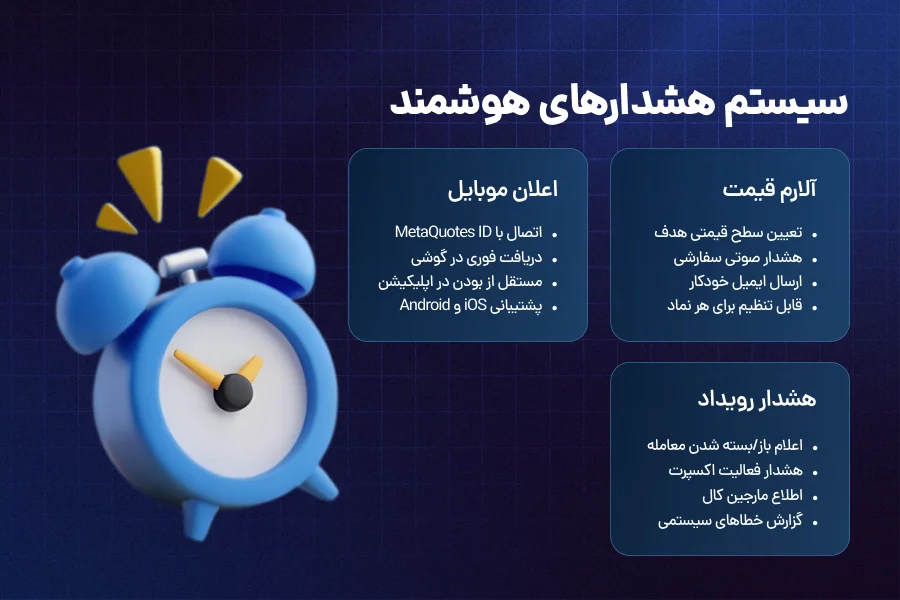
ایجاد آلارم قیمت (Price Alert)
در پنجره Terminal (یا Toolbox)، به تب Alerts بروید. راستکلیک کرده و Create را بزنید. در پنجره باز شده میتوانید یک هشدار تنظیم کنید. برای مثال، میتوانید تنظیم کنید که هر وقت قیمت EURUSD به سطح ۱.۰۸۵۰ رسید، یک صدای هشدار پخش شود یا یک ایمیل برای شما ارسال شود. این یک ابزار ساده اما بسیار کاربردی در تنظیمات متاتریدر 5 و 4 است.
تنظیم اعلان روی موبایل (Push Notification)
این یکی از بهترین قابلیتهای متاتریدر است. شما میتوانید هشدارهای پلتفرم دسکتاپ را مستقیماً روی گوشی خود دریافت کنید. برای این کار:
- اپلیکیشن موبایل متاتریدر را روی گوشی خود نصب کنید و وارد حساب خود شوید.
- در اپلیکیشن موبایل، به بخش
Settings > Messagesبروید. در پایین صفحه، یک کد به نامMetaQuotes IDوجود دارد. آن را یادداشت کنید. - در نسخه دسکتاپ، به مسیر
Tools > Options > Notificationsبروید. - تیک
Enable Push Notificationsرا بزنید و کدMetaQuotes IDخود را در کادر مربوطه وارد کنید.
حالا میتوانید از هشدارهای خود روی موبایل باخبر شوید. این قابلیت در تنظیمات متاتریدر برای اندروید و iOS به خوبی کار میکند.
تنظیمات پیشرفته برای بهینهسازی عملکرد
برای تریدرهای حرفهای، عملکرد بدون نقص پلتفرم بسیار مهم است. تنظیمات برای بهینهسازی سرعت متاتریدر و اجرای بدون وقفه استراتژیها، میتواند تفاوت زیادی در سود و زیان شما ایجاد کند.
چرا به VPS برای ترید ۲۴ ساعته نیاز داریم؟
اگر از اکسپرتها استفاده میکنید، کامپیوتر شما باید همیشه روشن و به اینترنت پرسرعت متصل باشد. قطعی برق یا اینترنت میتواند باعث شود اکسپرت شما یک معامله مهم را از دست بدهد یا نتواند یک معامله باز را مدیریت کند. راهحل این مشکل، استفاده از سرور مجازی خصوصی یا VPS برای ترید است. VPS یک کامپیوتر مجازی است که در یک دیتاسنتر امن قرار دارد و همیشه روشن است. شما میتوانید متاتریدر خود را روی آن نصب کنید تا اکسپرتهای شما بدون وقفه کار کنند.
بهینهسازی سرعت و کاهش تاخیر (Latency)
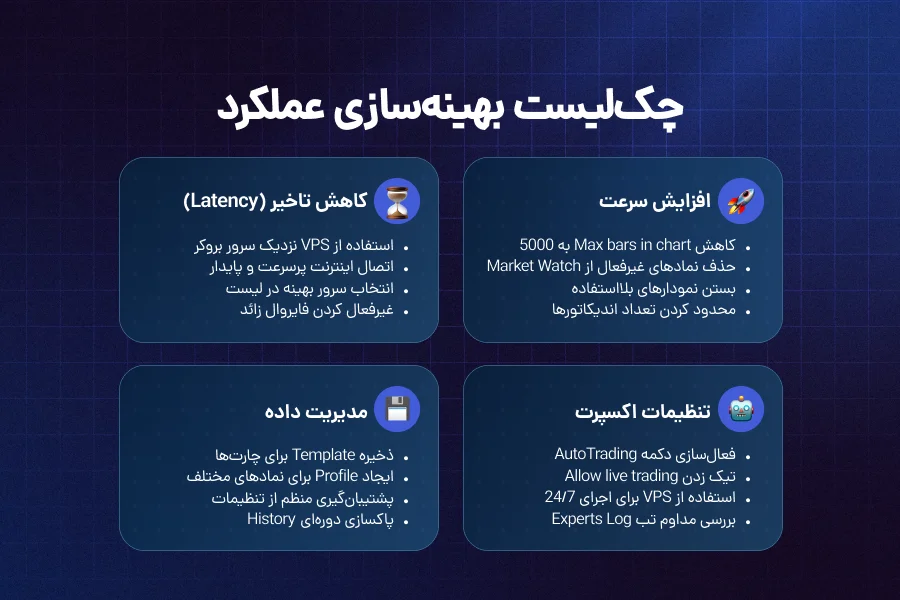
تاخیر یا Latency مدت زمانی است که طول میکشد تا دستور معامله شما از پلتفرم به سرور بروکر برسد. برای کاهش این زمان، بهتر است یک VPS برای ترید انتخاب کنید که از نظر جغرافیایی به سرور بروکر در متاتریدر شما نزدیک باشد. علاوه بر این، چند نکته برای افزایش سرعت خود پلتفرم وجود دارد:
- در منوی
Tools > Options > Charts، مقدارMax bars in chartرا کاهش دهید (مثلاً به ۵۰۰۰). این کار فشار روی حافظه سیستم را کم میکند. - در پنجره Market Watch، روی نمادهای اضافی راستکلیک کرده و
Hideرا بزنید. - نمودارهایی که به آنها نیاز ندارید را ببندید.
این تنظیمات برای بهینهسازی سرعت متاتریدر به خصوص برای اسکالپرها که در تایمفریمهای پایین کار میکنند، بسیار مهم است.
تنظیمات متاتریدر در نسخه موبایل (اندروید و iOS)
امروزه مدیریت معاملات از طریق موبایل به یک ضرورت تبدیل شده است. تنظیمات متاتریدر برای اندروید و iOS به شما اجازه میدهد که در هر مکانی به حساب خود دسترسی داشته باشید. آموزش تنظیمات متاتریدر برای موبایل پیچیده نیست.
ورود به حساب و مدیریت اکانتها
پس از نصب اپلیکیشن، از منوی برنامه گزینه Manage Accounts را انتخاب کرده و با زدن علامت +`، گزینه Login to an existing account را انتخاب کنید. نام بروکر خود را جستجو کرده و سرور صحیح را انتخاب کنید. سپس اطلاعات ورود (شماره حساب و رمز عبور) را وارد نمایید. فرآیند تنظیمات ورود به حساب معاملاتی در موبایل بسیار ساده است.
تنظیمات نمودار و افزودن اندیکاتور در موبایل
نسخه موبایل برای تحلیلهای عمیق طراحی نشده، اما ابزارهای اصلی را دارد. با لمس صفحه نمودار، یک منوی دایرهای ظاهر میشود که از طریق آن میتوانید تایمفریم را تغییر دهید یا به تنظیمات بروید. برای افزودن اندیکاتور، روی آیکون `f` در نوار ابزار بالای چارت کلیک کنید. این بخش از تنظیمات متاتریدر برای اندروید به شما اجازه میدهد تحلیلهای ساده را در حال حرکت انجام دهید.
نحوه انجام معامله و مدیریت پوزیشنها در موبایل
برای باز کردن معامله، روی آیکون +` در گوشه بالای صفحه نمودار کلیک کنید. در صفحه معامله، میتوانید حجم (Lot)، حد سود و حد ضرر را مشخص کنید. برای مدیریت معاملات باز، به تب Trade بروید. با نگه داشتن انگشت روی یک معامله، میتوانید آن را ببندید یا ویرایش کنید. این تنظیمات پلتفرم ترید موبایل، کنترل کامل حساب را در اختیار شما قرار میدهد.
جمعبندی: پلتفرم شما، ابزار موفقیت شماست
در پایان، باید تاکید کنیم که تنظیمات متاتریدر یک فرآیند کاملاً شخصی است. بهترین پیکربندی متاتریدر، آن است که با استراتژی و سبک معاملاتی شما هماهنگ باشد. از سادگی و جامعه بزرگ تنظیمات متاتریدر 4 گرفته تا سرعت و امکانات پیشرفته تنظیمات متاتریدر 5، این پلتفرم یک ابزار فوقالعاده قدرتمند است.
وقتی نحوه تنظیم متاتریدر را به خوبی یاد بگیرید، این پلتفرم به یک دستیار معاملاتی حرفهای برای شما تبدیل میشود. این کار پایه و اساس تحلیلهای دقیق و معاملات موفق شما خواهد بود. اکنون که با تنظیمات سرور و اکانت در متاتریدر و جزئیات دیگر آشنا شدید، بهترین کار این است که یک حساب دمو باز کنید و تمام این تنظیمات را مرحله به مرحله تمرین کنید تا به تسلط کامل برسید
سوالات متداول
چرا پس از نصب، اکسپرت من کار نمیکند؟
چند دلیل ممکن است وجود داشته باشد. اول مطمئن شوید دکمه AutoTrading در نوار ابزار اصلی سبز و فعال است. دوم، در تنظیمات اکسپرت روی چارت، تیک Allow live trading را زده باشید. در نهایت، به تب Experts در پنجره Terminal نگاه کنید تا ببینید آیا پیام خطایی ثبت شده است یا خیر.
چگونه میتوانم تنظیمات ظاهری چارت خود را برای همیشه ذخیره کنم؟
پس از انجام تنظیمات گرافیکی و چارت در متاتریدر، روی نمودار راستکلیک کرده، به منوی Template بروید و Save Template را انتخاب کنید. اگر نام قالب را دقیقاً default.tpl بگذارید، از این پس تمام نمودارهای جدیدی که باز میکنید به صورت خودکار با این ظاهر و تنظیمات باز خواهند شد.
آیا میتوانم از اندیکاتورهای متاتریدر 4 در متاتریدر 5 استفاده کنم؟
خیر، این کار ممکن نیست. این دو نسخه از زبانهای برنامهنویسی متفاوتی (MQL4 و MQL5) استفاده میکنند و کدهای آنها با یکدیگر سازگار نیستند. برای استفاده از یک اندیکاتور در MetaTrader 5 (MT5)، باید نسخه مخصوص آن را پیدا و نصب کنید.




20 پاسخ
یه سوال دارم، من بعضی وقتها میخوام چند تا چارت با جفتارزهای مختلف رو کنار هم باز کنم، ولی هر بار باید مجدد تنظیمات رنگ و شاخصها رو بزارم، آیا راهی هست که این چارتها رو گروهبندی کرد یا تنظیماتشون همزمان اعمال بشه؟
بهترین راه اینه که برای هر نوع چارت یه قالب جدا ذخیره کنی، یعنی مثلاً یه قالب برای چارتهای روندی با رنگها و اندیکاتورهای خاصت و یه قالب برای چارتهای اسیلاتوری، بعد هر بار اون قالب رو روی چارت جدید اعمال کنی، اگر هم میخوای چند چارت همزمان باز باشن با همون قالب، پروفایل بساز که همهچیز همزمان بارگذاری بشه و دیگه لازم نباشه تکتک چارتها رو از اول تنظیم کنی.
من همیشه با موبایل کار میکنم و بعضی وقتها میخوام تنظیمات خاصی مثل هشدار قیمت یا اندازه فونت کندلها رو تغییر بدم ولی نمیدونم این کار تو اپ هم مثل نسخه دسکتاپ سادست یا نه، بعضی چیزا تو موبایل پیدا نمیشن و منوهاش گیجکنندهان.
تو اپ موبایل بعضی گزینهها سادهتر یا مخفیترن، ولی اصلیتریناش مثل تغییر تایمفریم، نوع چارت، اندیکاتورها و حتی هشدار قیمت هم هستن، فقط باید بدونی هر قسمت کجا قرار گرفته؛ اگر چیزی رو نمیتونی پیدا کنی، معمولا با نگهداشتن چارت یا منوی سهنقطه میتونی به تنظیمات سریع دسترسی پیدا کنی، خلاصه نسخه موبایلش سبکتره ولی قابلیتهای مهم رو هنوز داره و کمکم که با منوش آشنا بشی دستت میاد کجا چیو عوض کنی.
من موقع تحلیل میخوام چند تا اندیکاتور مثل RSI و MACD بزارم ولی هر بار که چارت رو میبندم میبینم تنظیمات اندیکاتورها ریست میشن و دوباره باید بزارمشون، میخوام بدونم راهی هست که این تنظیمات ذخیره بشه و هر بار مجبور نباشم تکرارشون کنم؟
بله راهش اینه که از قالبها استفاده کنی، یعنی وقتی چارت رو با همون اندیکاتورها و تنظیمات دلخواهت آماده کردی، اون رو به عنوان قالب ذخیره کن، دفعه بعد که نیاز داشتی فقط همون قالب رو روی چارت اعمال میکنی و همهچیز همونه که تنظیم کردی، اینطوری هم وقتت کمتر هدر میره هم نظم تحلیلهات بهتر میشه چون هر بار مجبور نمیشی از صفر شروع کنی.
من شنیدم فرق متاتریدر ۴ و ۵ زیاد نیست ولی بعضی ابزارها فرق دارن، تو بخش تنظیمات هم چیزهایی مثل هشدار و پروفایل و قالب چارت هست، اینا واقعاً کاربردی هستن یا فقط اسمن، من بیشتر میخوام سریع چارت رو باز کنم و موقعیت رو ببینم.
بعضی امکانات مثل پروفایل و قالب واقعاً به کارت میان چون اگر چند تا چارت با شاخص و تنظیمات خاص خودت داری، ذخیره کردنشون کلی وقتت رو میگیره، دفعه بعد که چارت باز میکنی همهچیز همونجوریه که قبلاً تنظیم کردی؛ هشدار هم وقتی قیمت به سطح خاصی رسید بهت میگه و لازم نیست همیشه پای چارت باشی، اینا چیزهاییه که در عمل کمک میکنه سرعت کارت بره بالا، ولی اگر فعلاً فقط چارت ساده میخوای، همون پایهها کافیه.
من تازه متاتریدر نصب کردم و تو مقاله نوشته بود تنظیمات زیادی داره، ولی نمیدونم از کجا شروع کنم چون وقتی چارت باز میکنم همهی اون گزینهها گیجکنندهست، مثلاً تنظیمات رنگ و نوع کندل و اینا، واقعاً باید همه رو دست ببریم تا چارت درست بشه یا یه راه ساده برای شروع هست
برای شروع لازم نیست همه چیز رو پیچیده کنی، اول فقط ساختار اصلی چارت رو جور کن یعنی تایمفریم، کندل یا میله، و میانگین متحرک ساده اگر میخوای روند رو ببینی؛ رنگها بیشتر سلیقهان و برای تمرکز خودت بهتره اونهایی رو انتخاب کنی که دیدت رو به حرکت قیمت بهتر میکنه، بعد که به همون پایهها عادت کردی میتونی آرومآروم بقیه تنظیمات مثل شبکهبندی، حجم نمایش و شاخصهای بیشتر رو اضافه کنی، ولی از اول نرو سراغ همهچیز چون فقط گیج میشی.
تنظیمات پیش فرض حجم معامله و لات تو متاتریدر بعضی وقتا دردسرسازه و ممکنه اشتباهی حجم بالا بزنی. راهی هست که این مورد رو کنترل کنیم تا ریسک کمتر شه؟
بهتره همیشه حجم پیش فرض رو روی کمترین مقدار بذاری و خودت آگاهانه تغییرش بدی. همچنین قبل از زدن معامله یه بار سریع حجم و استاپ رو چک کنی. این عادت ساده جلوی خیلی از اشتباههای پرهزینه رو میگیره و کمک میکنه مدیریت سرمایهت به هم نریزه.
من میخوام رنگ بندی چارت رو طوری تنظیم کنم که چشمم کمتر خسته شه، مخصوصا شبها که زیاد پای چارت هستم. تو تنظیمات متاتریدر چه ترکیب رنگی معمولا بهتر جواب میده؟
معمولا بک گراند تیره با کندلهای ساده چشم رو کمتر اذیت میکنه، مثلا پس زمینه مشکی یا خاکستری تیره با کندلهای سبز و قرمز ملایم. بهتره خطوط اضافی رو هم کم کنی تا تمرکزت روی قیمت باشه. این چیزا شاید ساده باشه ولی تو بلندمدت خیلی تاثیر داره.
تفاوت تنظیمات متاتریدر ۴ و ۵ تو عمل خیلی حس میشه؟ چون بعضیها میگن ۵ حرفهایتره ولی من هنوز با ۴ راحتترم. از نظر تنظیمات و شخصی سازی کدومش دست آدم رو بازتر میذاره؟
متاتریدر ۵ امکانات بیشتری داره و تنظیماتش پیشرفتهتره، ولی متاتریدر ۴ سادهتر و سبکتره و خیلیها بهش عادت دارن. اگر استراتژی خاصی نداری و دنبال محیط شلوغ نیستی، ۴ هم کاملا جواب میده. بیشتر از نسخه، راحتی خودت مهمه.
تو تنظیمات متاتریدر دیدم کلی گزینه مربوط به اعلان و نوتیفیکیشن هست، ولی نمیدونم کدومش واقعا به درد میخوره. مثلا هشدار قیمت رو چطور تنظیم کنم که بیخودی شلوغ نشه؟
بهترین کار اینه که فقط روی قیمتهای مهم هشدار بذاری، مثلا حمایت و مقاومت یا نقاط ورود. اگر برای هر حرکت کوچیک آلارم بذاری اعصابت خورد میشه. اعلانها وقتی خوبن که فیلتر شده باشن و فقط تو موقعیتهای مهم بهت خبر بدن.
من تازه متاتریدر ۴ و ۵ رو نصب کردم ولی تنظیماتش یه کم گیجم کرده، مثلا چارت، تایم فریم و اندیکاتورها رو هر بار باید از اول بچینم. راهی هست که تنظیمات ذخیره بشه و هر بار راحت بالا بیاد؟
آره میتونی از قالب یا همون تمپلیت استفاده کنی، یک بار چارت رو با اندیکاتور و رنگ بندی دلخواهت تنظیم کن و بعد ذخیرهش کن. بعدش هر نمادی رو باز کنی با همون قالب بالا میاد و دیگه لازم نیست هر بار از صفر بچینی، خیلی تو وقت صرفه جویی میکنه.