


برای شروع معاملهگری در اپوفایننس، اولین قدم دانلود اپلیکیشن و ساخت یک حساب کاربری است تا بتوانید از حساب دمو (آزمایشی) استفاده کنید. حساب دمو به شما این امکان را میدهد که بدون هیچگونه ریسک مالی و در محیطی واقعی، استراتژیهای خود را تمرین کرده و با پلتفرم آشنا شوید. برای دریافت راهنمای کامل تصویری از نصب تا انجام اولین معامله، ادامه این مطلب را مطالعه کنید.

جدول زیر مراحل اصلی شروع معاملهگری با اپوفایننس را بهصورت گامبهگام نشان میدهد، از نصب اپلیکیشن و ایجاد حساب کاربری گرفته تا تمرین در حساب دمو و ورود به معاملات واقعی.
| مرحله | توضیحات |
| دانلود و نصب اپلیکیشن | برای شروع، ابتدا اپلیکیشن اپوفایننس را روی گوشی خود نصب کنید. کاربران اندروید میتوانند از Google Play Store و کاربران iOS از App Store نسخه رسمی “OpoFinance” را دانلود کنند. حتماً دقت کنید که نام توسعهدهنده “Opofinance” باشد تا از دانلود نسخههای تقلبی جلوگیری شود. |
| ایجاد حساب کاربری | پس از نصب اپلیکیشن، آن را باز کنید و گزینه “Sign up or Login” را انتخاب کنید. سپس “Signup with email” را بزنید و اطلاعات شخصی خود را وارد کنید. با تکمیل مراحل ثبتنام، حساب کاربری شما آماده استفاده خواهد بود. |
| استفاده از حساب دمو | اپوفایننس امکان استفاده از حساب دمو را برای معاملهگران فراهم کرده است تا بتوانند بدون ریسک مالی، با محیط پلتفرم آشنا شوند و استراتژیهای معاملاتی خود را تمرین و آزمایش کنند. |
| شروع معامله واقعی | پس از تمرین و کسب تجربه در حساب دمو، میتوانید با حساب واقعی وارد بازار شوید و با استفاده از مهارتها و دانش کسبشده، معاملات هوشمندانه و موفقتری انجام دهید. |
چرا اپوفایننس برای شروع مناسب است؟
اپوفایننس به دلایل متعددی میتواند انتخاب خوبی برای معاملهگران تازهکار باشد:
- رابط کاربری ساده و بصری: طراحی اپلیکیشن بهگونهای است که حتی افرادی که تجربه قبلی در معاملهگری ندارند، به راحتی میتوانند بخشهای مختلف آن را پیدا کرده و از امکانات موجود استفاده کنند.
- منابع آموزشی جامع: اپوفایننس دارای یک بخش وبلاگ یا آموزش است که مقالات، ویدئوها و راهنماهای مفیدی را در مورد اصول معاملهگری، تحلیل بازار و استراتژیهای مختلف ارائه میدهد. این منابع به شما کمک میکنند تا دانش خود را بهروز نگه دارید.
- حساب دمو (آزمایشی): امکان ایجاد حساب دمو به شما اجازه میدهد تا بدون ریسک از دست دادن پول واقعی، در محیطی شبیهسازیشده به تمرین معاملهگری بپردازید، با پلتفرم آشنا شوید و استراتژیهای خود را بیازمایید.
- پشتیبانی مناسب: دسترسی به تیم پشتیبانی قوی میتواند در ابتدای راه بسیار کمککننده باشد.
گام اول: دانلود و نصب اپلیکیشن اپوفایننس
۱. جستجو در فروشگاه اپلیکیشن:
- ابتدا وارد فروشگاه اپلیکیشن گوشی خود شوید. اگر از سیستمعامل اندروید استفاده میکنید، Google Play Store و اگر از iOS استفاده میکنید، App Store را باز کنید.
- در نوار جستجوی بالای صفحه، عبارت “OpoFinance” را تایپ کرده و جستجو کنید.
۲. شناسایی و انتخاب اپلیکیشن صحیح:
- پس از جستجو، لیستی از نتایج نمایش داده میشود. بهدنبال اپلیکیشنی با نام “OpoFinance” و لوگوی رسمی آن بگردید.
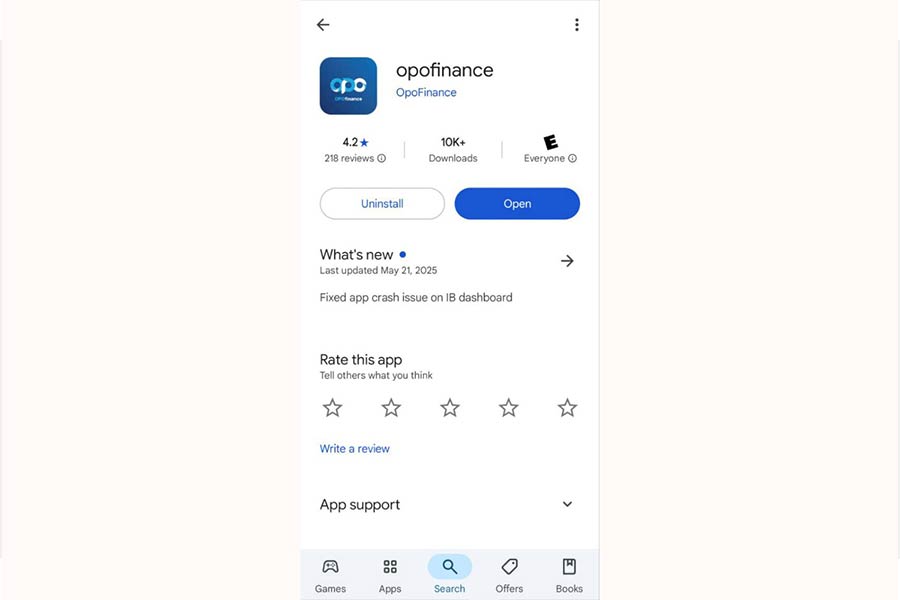
- حتماً به نام توسعهدهنده (Developer) اپلیکیشن توجه کنید. توسعهدهنده رسمی اپوفایننس باید “Opofinance” یا نام مشابهی باشد که توسط خود شرکت اعلام شده است. این کار از دانلود نسخههای تقلبی و ناامن جلوگیری میکند.
- میتوانید به تعداد دانلودها (Downloads) و امتیاز (Rating) اپلیکیشن نیز توجه کنید. معمولاً اپلیکیشنهای معتبر، تعداد دانلود و امتیاز قابل قبولی دارند (مثلاً بیش از ۱۰ هزار یا ۱۰۰ هزار دانلود و امتیاز بالای ۴).
۳. نصب اپلیکیشن:
- پس از پیدا کردن اپلیکیشن صحیح، روی دکمه “Install” (نصب) در گوگلپلی یا “Get” (دریافت) و سپس “Install” در اپاستور ضربه بزنید.
- منتظر بمانید تا فرایند دانلود و نصب اپلیکیشن به پایان برسد. این مرحله بسته به سرعت اینترنت شما ممکن است چند ثانیه تا چند دقیقه طول بکشد.
- پس از اتمام نصب، دکمه “Open” (باز کردن) نمایان میشود.
گام دوم: ایجاد حساب کاربری در اپوفایننس
1. باز کردن اپلیکیشن
- پس از نصب موفقیتآمیز، اپلیکیشن OpoFinance را با ضربه زدن روی آیکون آن در صفحه اصلی گوشی یا از طریق دکمه “Open” در فروشگاه اپلیکیشن، باز کنید.
2. ورود به صفحه ثبتنام
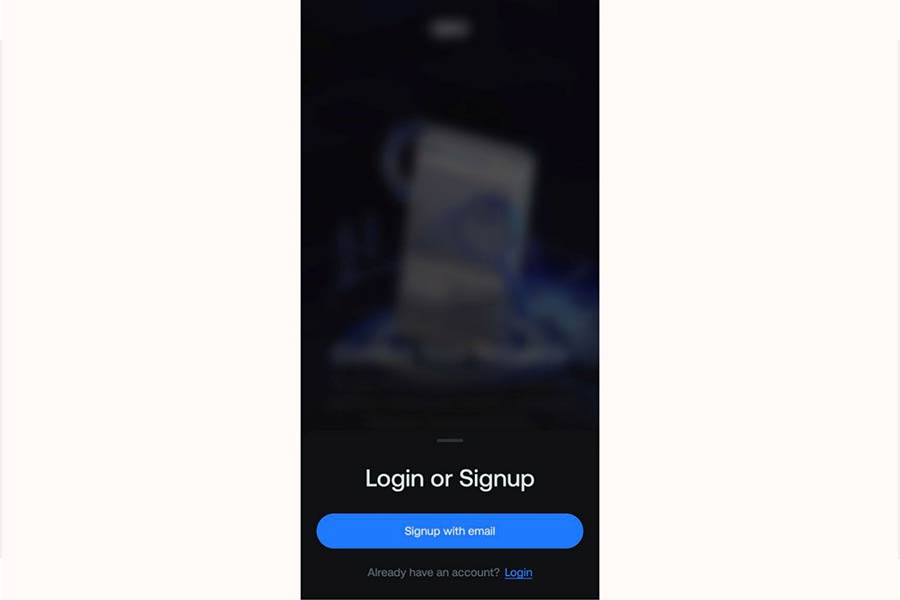
- با باز کردن اپلیکیشن، دکمه آبی رنگ “Sign up or Login” (ثبتنام یا ورود) نمایش داده میشود. روی این دکمه ضربه بزنید.
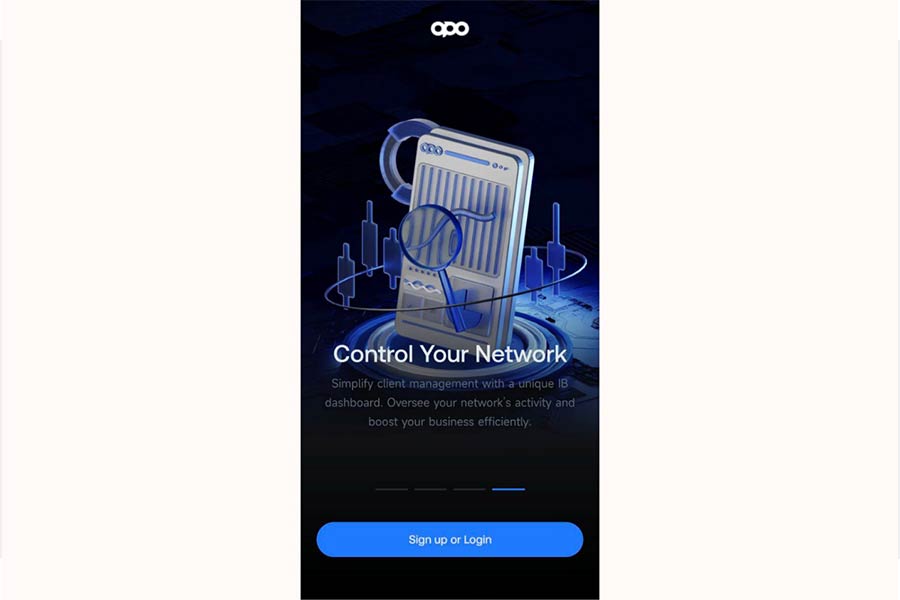
- در صفحه بعدی، با عنوان “Login or Signup” (ورود یا ثبتنام)، گزینه “Signup with email” (ثبتنام با ایمیل) را برای ایجاد حساب کاربری جدید انتخاب کنید. اگر از قبل حساب کاربری دارید، میتوانید روی لینک “Login” (ورود) ضربه بزنید.
3. تکمیل فرم ثبتنام (مرحله ۱: اطلاعات شخصی)
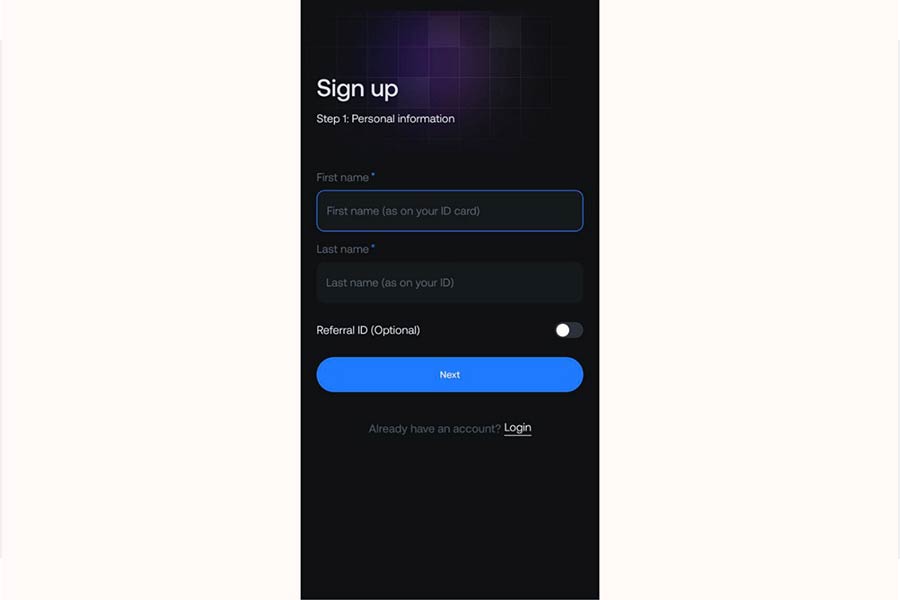
- پس از انتخاب گزینه “Signup with email”، به صفحه “Sign up – Step 1: Personal information” (ثبتنام – گام ۱: اطلاعات شخصی) هدایت میشوید. در این بخش، اطلاعات خواستهشده را با دقت وارد کنید:
- First name (نام): نام کوچک خود را (همانطور که در کارت شناسایی شما درج شده است)، وارد کنید.
- Last name (نام خانوادگی): نام خانوادگی خود را (همان طور که در کارت شناسایی شما درج شده است)، وارد کنید.
- Referral ID (کد معرف – اختیاری): اگر کد معرف دارید، میتوانید آن را در این قسمت وارد کنید. وارد کردن این کد اختیاری است.
- پس از تکمیل فیلدهای این بخش، روی دکمه آبی رنگ “Next” (بعدی) ضربه بزنید.
4. تکمیل فرم ثبتنام (مرحله ۲: تنظیم رمز عبور و اطلاعات تماس)
- در این مرحله، به صفحه “Sign up – Step 2: Set your password” (ثبتنام – گام ۲: تنظیم رمز عبور خود) وارد میشوید. اطلاعات زیر را تکمیل نمایید:
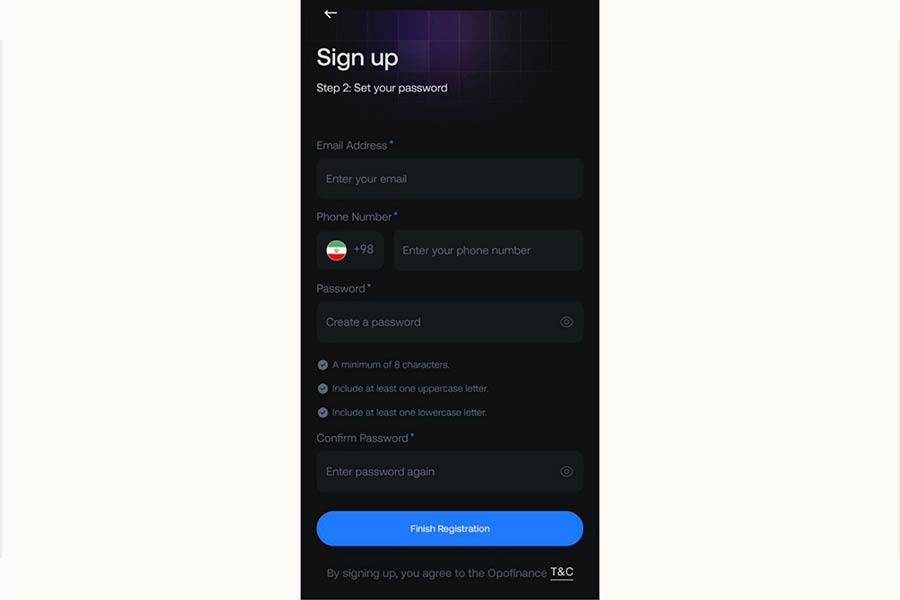
- Address (آدرس ایمیل): آدرس ایمیل معتبر خود را وارد کنید. این ایمیل برای تایید حساب و ارتباطات بعدی استفاده خواهد شد.
- Phone Number (شماره موبایل): شماره موبایل خود را وارد کنید. پیششماره کشور (بهعنوان مثال +98 برای ایران) بهصورت پیشفرض انتخاب شده یا قابل انتخاب است.
- حداقل ۸ کاراکتر داشته باشد.
- شامل حداقل یک حرف بزرگ انگلیسی باشد.
- شامل حداقل یک حرف کوچک انگلیسی باشد.
(توصیه میشود برای امنیت بیشتر، از ترکیب اعداد و نمادها (@، #، $، …) نیز در رمز عبور خود استفاده کنید.)
- Confirm Password (تکرار رمز عبور): رمز عبور انتخابی خود را مجدداً در این قسمت وارد کنید تا از صحت آن مطمئن شوید.
توجه داشته باشید در پایین این صفحه، عبارت “By signing up, you agree to the Opofinance T&C” (با ثبتنام، شما با قوانین و مقررات اپوفایننس موافقت میکنید) ذکر شده است و “T&C” به صفحه شرایط و مقررات لینک داده شده است.
5. نهایی کردن ثبتنام
پس از تکمیل تمامی فیلدهای الزامی در مرحله دوم و اطمینان از صحت اطلاعات وارد شده، روی دکمه آبی رنگ “Finish Registration” (اتمام ثبتنام) ضربه بزنید.
6. فعالسازی ورود با بیومتریک (اختیاری)
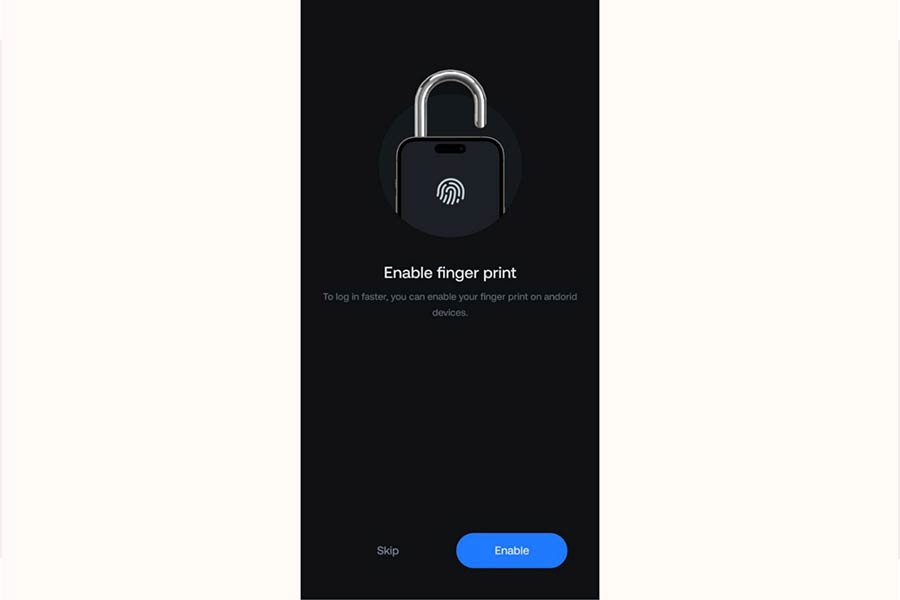
برخی اپلیکیشنها پس از اولین ورود موفق، امکان فعالسازی ورود با استفاده از اطلاعات بیومتریک، مانند اثر انگشت (Fingerprint) یا تشخیص چهره (Face ID) را پیشنهاد میدهند. در صورت تمایل، میتوانید این گزینه را فعال کنید تا در مراجعات بعدی، ورود به حساب کاربری سریعتر و امنتر انجام شود.
گام سوم: احراز هویت (KYC) از طریق Sumsub
پس از ایجاد حساب کاربری، برای دسترسی به تمام امکانات اپلیکیشن، باید مراحل احراز هویت را طی کنید.
۱. شروع فرایند احراز هویت در اپلیکیشن
پس از ورود به اپلیکیشن، با پیامی با عنوان “!Identity Verification Required” (احراز هویت الزامی است!) مواجه میشوید که از شما میخواهد هویت خود را برای دسترسی به تمام ویژگیهای اپلیکیشن تأیید کنید. روی دکمه آبی رنگ “Verify now” (اکنون احراز هویت کنید)، ضربه بزنید.
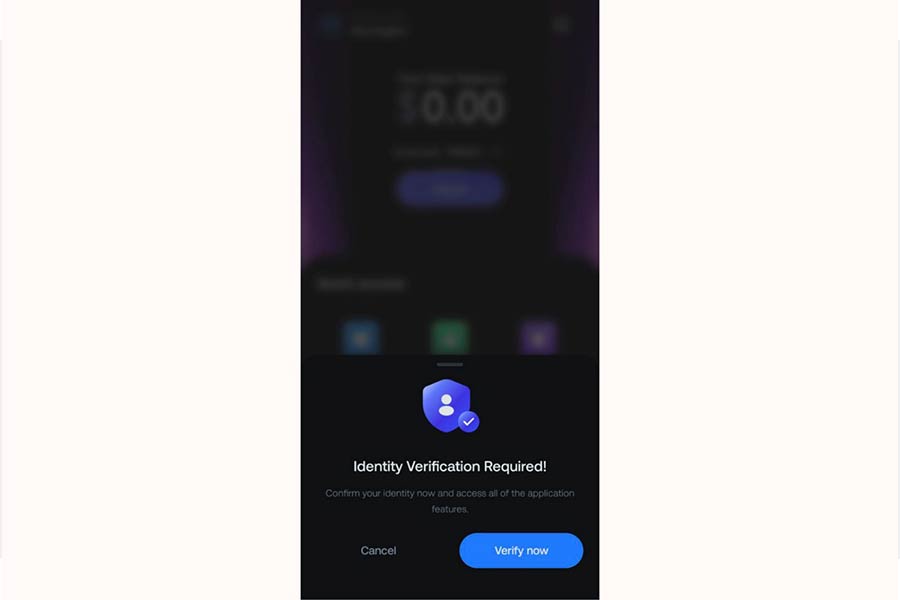
همچنین، میتوانید از طریق منوی پروفایل کاربری یا تنظیمات اپلیکیشن به بخش احراز هویت دسترسی پیدا کنید.
۲. صفحه “Verification Steps” (مراحل احراز هویت)
سپس به صفحهای با عنوان “Verification Steps” (مراحل احراز هویت) هدایت میشوید. این صفحه، سطوح احراز هویت را برای باز کردن تمام ویژگیها نمایش میدهد:
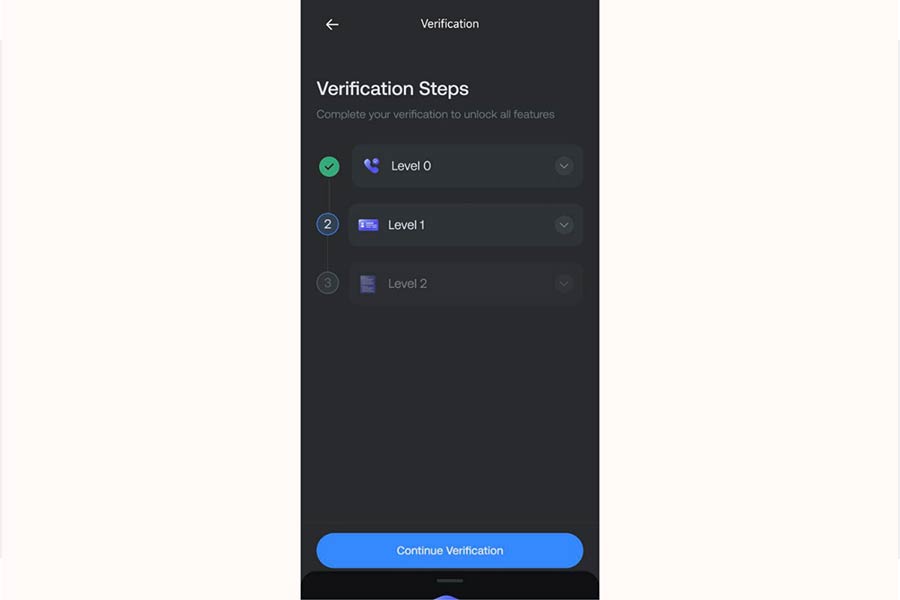
- Level 0: تأیید شماره تلفن (Phone Verification) در تصویر، این مرحله با تیک سبز و بهعنوان تکمیل شده (علامت گذاری شده با ۱) مشخص شده است.
- Level 1: سطح بعدی احراز هویت (در تصویر با ۲ مشخص شده، جزئیات بیشتر در مرحله بعد توضیح داده میشود).
- Level 2: سطح بالاتر احراز هویت (در تصویر با ۳ مشخص شده).
برای ادامه، روی دکمه آبی رنگ “Continue Verification” (ادامه احراز هویت) ضربه بزنید.
۳. تکمیل مراحل احراز هویت (صفحه “Complete your verification”)
در صفحه “Complete your verification” (تکمیل احراز هویت خود)، که بالای آن ذکر شده “It will only take about 2 minutes” (این فرایند فقط حدود ۲ دقیقه طول میکشد)، مراحل زیر را برای تکمیل انجام دهید:
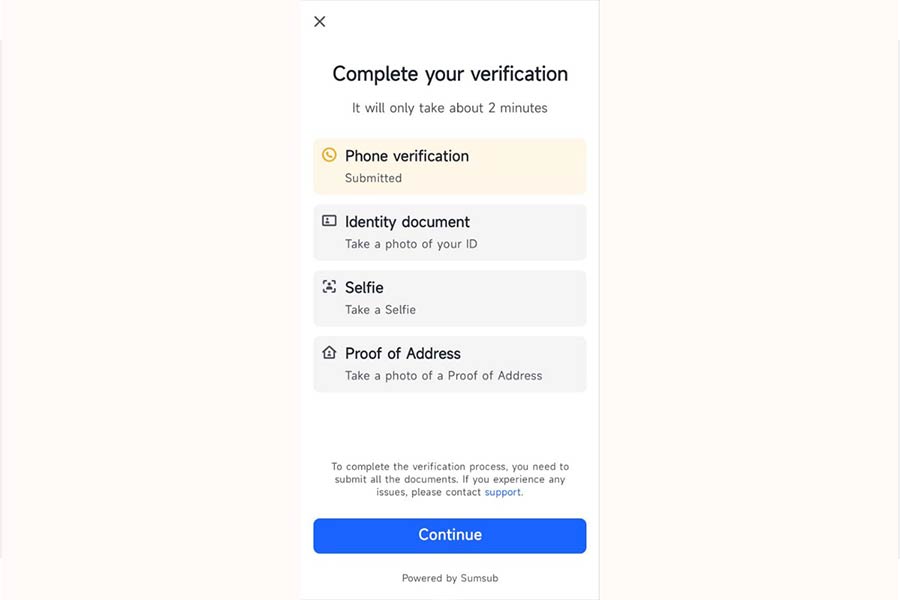
- Phone verification (تأیید تلفن همراه): این مرحله در تصویر با وضعیت “Submitted” (ارسال شده) مشخص شده است. اگر این مرحله تکمیل نشده باشد، آن را از طریق پنل کاربری خود انجام دهید.
- Identity document (مدارک هویتی): در این بخش، تصویر مدرک شناسایی خود را بارگذاری کنید (“Take a photo of your ID”). یکی از مدارک زیر کافی است:
- تصویر پشت و روی کارت ملی یا گواهینامه؛
- تصویر صفحه اول شناسنامه یا گذرنامه با تاریخ معتبر.
- Selfie (عکس سلفی): یک عکس سلفی از خود بگیرید (“Take a Selfie”). این مرحله از طریق پنل کاربری بهصورت پانورامیک انجام میشود. در صورتی که در این مرحله با مشکل مواجه شدید، میتوانید ۳ عکس سلفی از ۳ زاویه (نیم رخ راست، نیم رخ چپ و تمام رخ) تهیه و از طریق روشهای ارتباطی اعلام شده برای دپارتمان احراز هویت ارسال فرمایید.
- Proof of Address (مدارک محل سکونت): تصویر مدرکی برای اثبات آدرس خود بارگذاری کنید (“Take a photo of a Proof of Address”). یکی از مدارک زیر کافی است (مدارک سکونتی میتواند به نام شما، پدر، مادر یا همسر شما باشد):
- فرم ثبت نام سامانه ثنا به نام خودتان؛
- برگ سبز یا بیمهنامه خودرو که دارای تاریخ اعتبار و آدرس دقیق باشد؛
- سند ملکی یا اجارهنامه ملکی که دارای تاریخ اعتبار و مهر املاک باشد؛
- جواز کسب با تاریخ معتبر؛
- قبوض آب یا برق یا تلفن ثابت که برای ۳ سال اخیر باشند و دارای اسم و آدرس و کدپستی باشند (قبوض جدید را میتوانید از سایت اداره آب یا برق یا مخابرات دانلود و ارسال بفرمایید)؛
- پس از آمادهسازی موارد فوق برای بارگذاری در اپلیکیشن، یا برای شروع فرایند بارگذاری هر بخش، روی دکمه آبی رنگ “Continue” (ادامه) در پایین صفحه ضربه بزنید. این شما را به رابط کاربری Sumsub برای بارگذاری و ارسال مدارک هدایت میکند.
- ارسال مدارک و انتظار برای تأیید: پس از بارگذاری تمام مدارک مورد نیاز در رابط Sumsub، آنها برای بررسی ارسال میشوند. در نظر داشته باشید زمان پردازش و تأیید نهایی مدارک متغیر است. وضعیت احراز هویت شما در اپلیکیشن قابل پیگیری خواهد بود.
- تکمیل احراز هویت و دسترسی به امکانات کامل: پس از تأیید موفقیتآمیز مدارک، احراز هویت شما تکمیل شده و به تمام امکانات اپلیکیشن دسترسی خواهید داشت.
- ارتباط با دپارتمان احراز هویت Opofinance: در صورت نیاز به راهنمایی بیشتر یا بروز مشکل در مراحل احراز هویت، میتوانید از روشهای زیر با دپارتمان مربوطه تماس بگیرید:
- E-mail: [email protected]
- WhatsApp: برای ارسال پیام کلیک کنید: +44 1244 94 1224
نکات مهم:
- برای تکمیل فرایند احراز هویت، لازم است تمام مدارک مورد نیاز را ارسال کنید (“To complete the verification process, you need to submit all the documents.”)
- اطمینان حاصل کنید تصاویر مدارک شما واضح، کامل و خوانا باشند تا فرایند بررسی سریعتر انجام شود.
- در صورت بروز هرگونه مشکل در طول فرایند و نیاز به راهنمایی بیشتر، علاوهبر روشهای فوق، میتوانید از گزینه “support” که معمولاً در پایین صفحه فرایند احراز هویت، زیر عبارت “Powered by Sumsub”) قرار دارد، استفاده کنید.
گام چهارم: آشنایی اولیه با محیط اپلیکیشن اپوفایننس
پس از ورود موفق به حساب کاربری خود، با محیط اصلی اپلیکیشن مواجه خواهید شد. آشنایی با بخشهای مختلف در این مرحله به شما کمک میکند تا به راحتی از امکانات اپلیکیشن استفاده کنید.
۱. داشبورد اصلی (Home – Main Dashboard)
- صفحه اول: پس از ورود، داشبورد اصلی (Home) اولین صفحهای است که مشاهده میکنید. این بخش اطلاعات کلیدی حساب شما را نمایش میدهد.
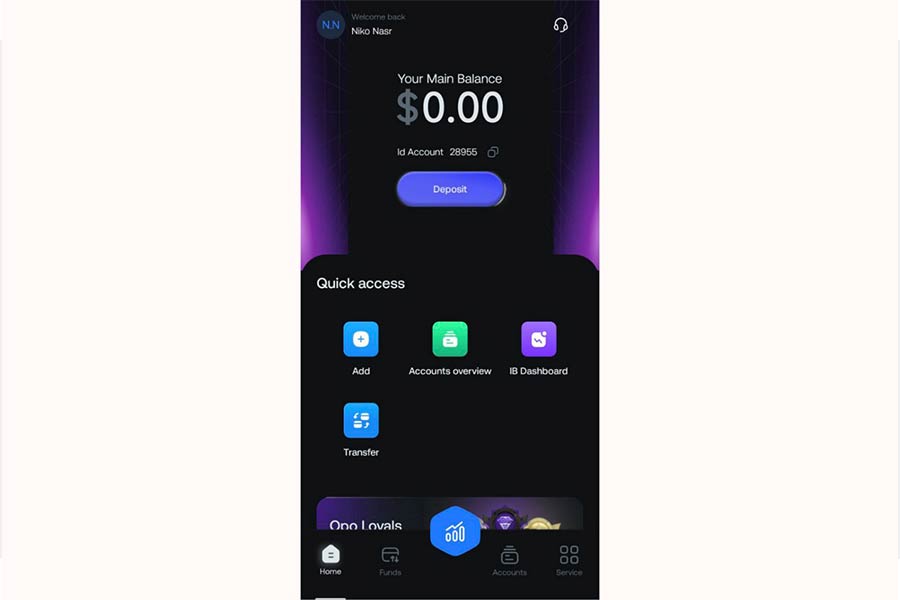
- خوشآمدگویی و اطلاعات کاربری: در بالای صفحه، با پیامی مانند “Welcome back (بر اساس نام کاربری شما) و حروف اول نامتان مواجه میشوید. در سمت راست بالا، یک آیکون هدفون برای دسترسی به پشتیبانی قرار دارد.
- موجودی اصلی حساب (Your Main Balance): موجودی فعلی حساب شما را نمایش میدهد.
- شناسه حساب (Id Account): شماره حساب کاربری شما به همراه یک آیکون برای کپی کردن سریع شناسه نمایش داده میشود.
- دکمه واریز (Deposit): یک دکمه بزرگ و واضح آبی رنگ برای واریز وجه به حساب شما در این بخش قرار دارد.
- دسترسی سریع (Quick access): در پایینتر، بخشی با عنوان “Quick access” وجود دارد که شامل میانبرهایی به عملیات و بخشهای مهم است:
- Add (افزودن): آیکون آبی با علامت مثبت، احتمالاً برای افزودن حساب جدید یا موارد دیگر.
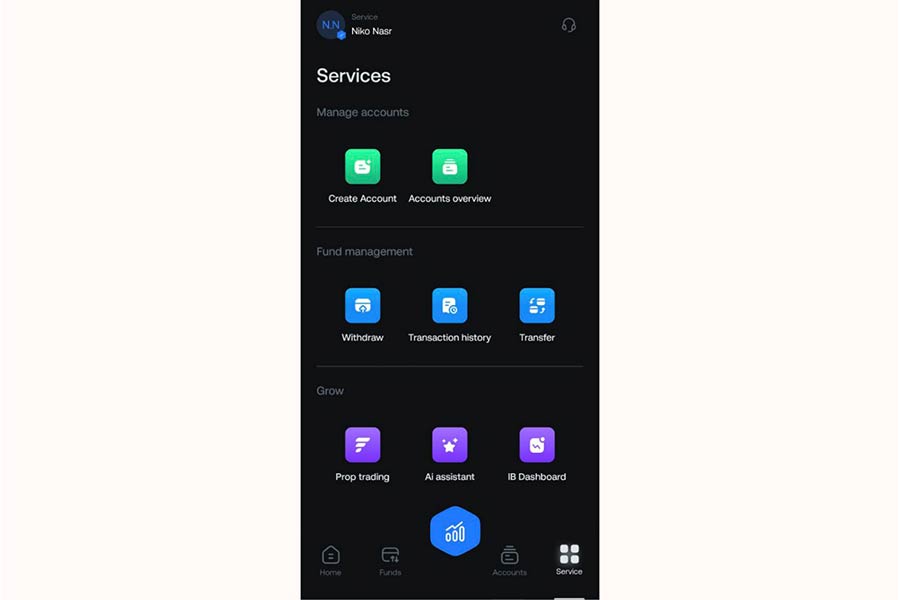
- Accounts overview (مرور کلی حسابها): آیکون سبز، برای مشاهده خلاصهای از تمام حسابهای شما.
- IB Dashboard (داشبورد IB): آیکون بنفش، برای دسترسی به داشبورد معرف (Introducing Broker)؛ در صورتی که از این قابلیت استفاده میکنید.
- Transfer (انتقال): آیکون آبی، برای انتقال وجه بین حسابهای داخلی خود.
۲. نوار ناوبری (Navigation Bar) و بخشهای اصلی
در پایین صفحه، نوار ناوبری (Navigation Bar) قرار دارد که دسترسی سریع به بخشهای اصلی را فراهم میکند:
- Home (خانه): آیکون خانه، برای بازگشت به همین داشبورد اصلی.
- Funds (صندوق/وجوه): آیکون فلشهای انتقال، برای مدیریت عملیات واریز، برداشت و تاریخچه تراکنشها. با انتخاب این گزینه، صفحه “Funds” باز میشود که شامل موارد زیر است:
- Deposit (واریز): برای واریز وجه به حساب؛
- Withdraw (برداشت): برای برداشت وجه از حساب؛
- Transfer (انتقال): برای انتقال وجه بین حسابها؛
- Transactions (تراکنشها): نمایش تاریخچه تراکنشهای حساب.
- آیکون مرکزی (Trade): یک آیکون ششضلعی برجسته با نماد نمودار شمعی (Candlestick Chart) در مرکز نوار ناوبری قرار دارد. با انتخاب این گزینه، به صفحه معاملات یا همان Trade وارد میشوید.
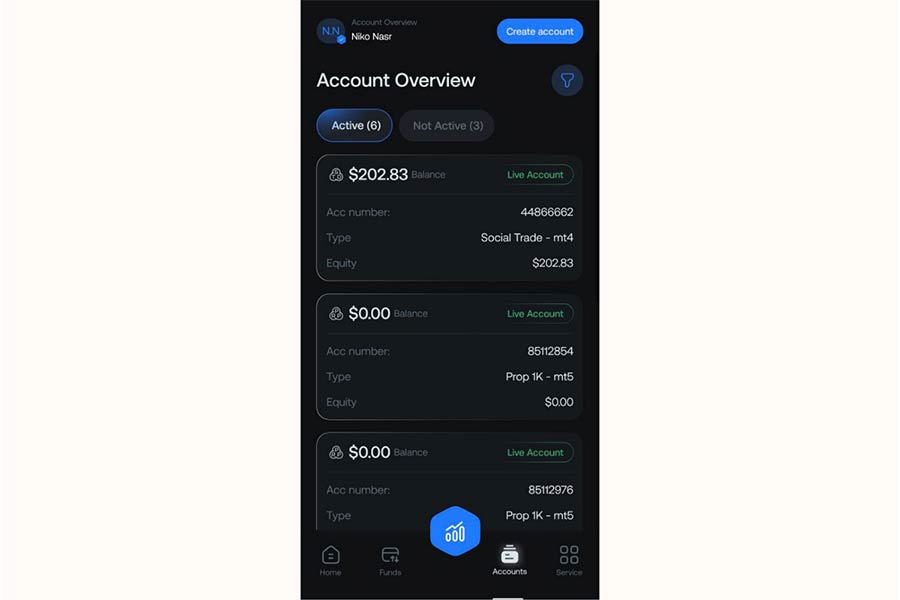
- Accounts (حسابها): آیکون اسناد، برای مشاهده، مدیریت و ایجاد حسابهای معاملاتی (واقعی و دمو). با انتخاب این گزینه، صفحه “Account Overview” (نمای کلی حساب) باز میشود که در آن میتوانید:
- لیست حسابهای فعال (Active) و غیرفعال (Not Active) خود را مشاهده کنید؛
- اطلاعات مربوط به هر حساب (شماره حساب، نوع حساب، موجودی و غیره) را ببینید؛
- با استفاده از دکمه “Create Account” (ایجاد حساب)، یک حساب جدید باز کنید.
- Service (خدمات): آیکون چهار مربع، برای ارتباط با تیم پشتیبانی یا دسترسی به سایر خدمات و راهنماها.
۳. بخش Trade/Charts (معاملات/نمودارها)
- با انتخاب آیکون مرکزی (Trade) در نوار ناوبری، به صفحه معاملات و نمودارها دسترسی پیدا میکنید. در این صفحه:
- میتوانید نمادهای معاملاتی مختلف (مانند جفتارز XAUUSD) را جستجو و انتخاب کنید.
- نمودار قیمت نماد انتخاب شده را مشاهده کنید.
- ابزارهای مختلف تحلیل تکنیکال (مانند اندیکاتورها، خطوط روند، ابزارهای فیبوناچی و غیره) را به نمودار اضافه کنید.
- تایمفریمهای مختلف (مانند ۱ دقیقه، ۵ دقیقه، ۱ ساعته، روزانه و غیره) را برای نمایش نمودار انتخاب کنید.
- تنظیمات ظاهری نمودار (مانند رنگها، نوع نمایش و غیره) را تغییر دهید.
- با استفاده از ابزارهای موجود، معاملات خرید (Buy) یا فروش (Sell) را انجام دهید.
نکات تکمیلی:
- با استفاده از دکمه “Create Account” در صفحه “Account Overview”، میتوانید به سادگی یک حساب معاملاتی جدید باز کنید.
- برای واریز یا برداشت وجه، از بخش “Funds” استفاده کنید.
- در صفحه معاملات، با استفاده از ابزارهای تحلیل تکنیکال و تایمفریمهای مختلف، میتوانید نمودارها را تحلیل کرده و تصمیمات معاملاتی بهتری بگیرید.
گام پنجم: ساخت حساب دمو و انجام اولین معامله آزمایشی
حساب دمو (Demo Account) ابزاری عالی برای تمرین و آشنایی با پلتفرم، بدون هیچگونه ریسک مالی است. با استفاده از تصاویر ارسالی، مراحل را بهروزرسانی میکنیم:
۱. ورود به بخش حسابها
- از نوار ناوبری پایین صفحه، گزینه “Accounts” (آیکون اسناد) را انتخاب کنید.
- در صفحه “Account Overview” (نمای کلی حساب) که باز میشود، حسابهای فعال (Active) و غیرفعال (Not Active) خود را مشاهده میکنید.
۲. ایجاد حساب جدید
در صفحه “Account Overview”، روی دکمه “Create Account” (ایجاد حساب) که در بالای صفحه قرار دارد، ضربه بزنید.
۳. انتخاب نوع حساب دمو
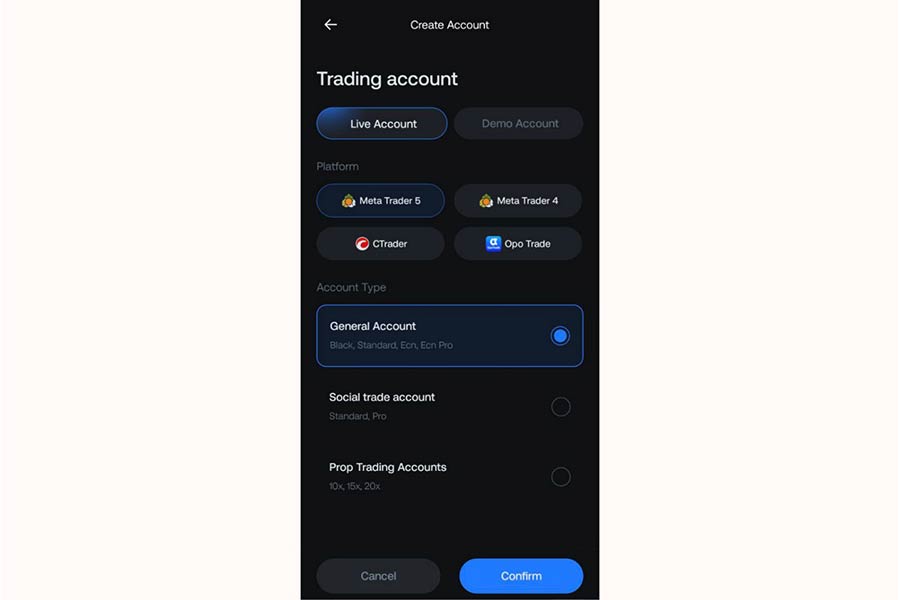
- در صفحه “Create Account” که باز میشود، گزینههای زیر را مشاهده میکنید:
- Trading Account (حساب معاملاتی)؛
- Live Account (حساب واقعی)؛
- Demo Account (حساب دمو): این گزینه را انتخاب کنید.
- Platform (پلتفرم): پلتفرم معاملاتی مورد نظر خود را انتخاب کنید:
- Meta Trader 5 (MT5)
- Meta Trader 4) MT4)
- CTrader
- Opo Trade
- Account Type (نوع حساب): نوع حساب دمو را انتخاب کنید:
- General Account (Black, Standard, ECN, ECN Pro)
- Social Trade Account (Standard, Pro)
- Prop Trading Accounts (10x, 15x, 20x)
- پس از انتخاب موارد فوق، روی دکمه آبی رنگ “Confirm” (تأیید) در پایین صفحه ضربه بزنید.
۴. تأیید و دریافت اطلاعات حساب دمو
- پس از تکمیل اطلاعات و ضربه زدن روی “Confirm”، حساب دموی شما ایجاد خواهد شد.
- اطلاعات ورود به حساب دمو (شماره حساب و رمز عبور) معمولاً در همان لحظه نمایش داده میشود یا به ایمیل شما ارسال میگردد. این اطلاعات را برای ورود به پلتفرم معاملاتی (در صورتی که از متاتریدر استفاده میکنید) ذخیره کنید. اگر از پلتفرم داخلی اپوفایننس استفاده میکنید، حساب دمو بهطور خودکار در لیست حسابهای شما اضافه میشود.
۵. انجام اولین معامله آزمایشی
- از نوار ناوبری پایین صفحه، آیکون مرکزی “Trade” (نمودار شمعی) را انتخاب کنید تا وارد صفحه معاملات شوید.
- انتخاب نماد: نماد معاملاتی مورد نظر خود را جستجو و انتخاب کنید (بهعنوان مثال XAUUSD برای طلا).
- تحلیل نمودار (اختیاری اما پیشنهادی): قبل از انجام معامله، نمودار قیمت را بررسی کنید. سعی کنید از ابزارهای ساده تحلیل تکنیکال، مانند خطوط حمایت و مقاومت یا یک اندیکاتور ساده استفاده کنید.
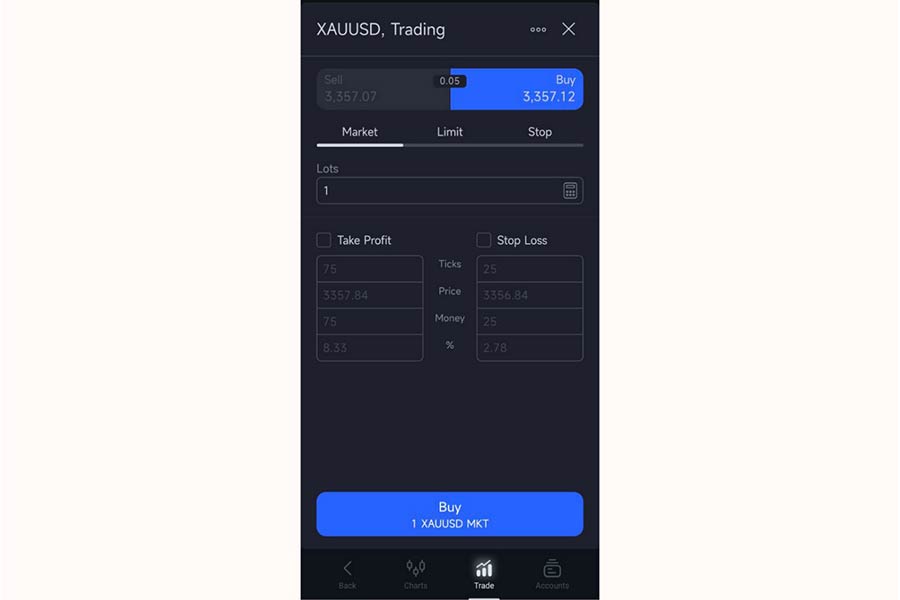
- باز کردن پنجره معامله: پس از انتخاب نماد، روی صفحه نمودار ضربه بزنید و سپس آیکون “Trade” را انتخاب کنید تا پنجره معامله باز شود.
- تعیین جزئیات معامله:
- در بالای صفحه، گزینههای Market (معامله فوری)، Limit (سفارش محدود) و Stop (سفارش توقف) را مشاهده میکنید.
- حجم معامله (Lots) را مشخص کنید.
- در صورت تمایل، حد سود (Take Profit) و حد ضرر (Stop Loss) را مشخص کنید. میتوانید قیمت را بهصورت دستی وارد کنید یا از مقادیر پیشنهادی استفاده کنید.
- با بررسی دقیق، اگر پیشبینی شما افزایش قیمت است، روی دکمه “Buy” و اگر پیشبینی شما کاهش قیمت است، روی دکمه “Sell” ضربه بزنید.
۶. مشاهده و مدیریت معاملات باز
- پس از اجرای معامله، میتوانید آن را در بخش “Positions” (پوزیشنها) یا “Open Trades” (معاملات باز) مشاهده کنید. در این بخش، سود یا زیان لحظهای معامله نمایش داده میشود.
- از همین بخش میتوانید معاملات باز خود را ویرایش (Modify) کنید یا ببندید (Close).
با این راهنمای تصویری و بهروز، امیدوارم بتوانید به سادگی یک حساب دمو ایجاد کرده و اولین معامله آزمایشی خود را با موفقیت انجام دهید.
گام ششم: استفاده از منابع آموزشی در وبلاگ فارسی اپوفایننس
یکی از مزایای کلیدی اپوفایننس، دسترسی به منابع آموزشی است که برای معاملهگران در تمام سطوح دانش و تجربه مفید است. استفاده از این منابع به شما کمک میکند تا دانش خود را افزایش داده و معاملات موفقتری داشته باشید.
۱. دسترسی به وبلاگ فارسی اپوفایننس
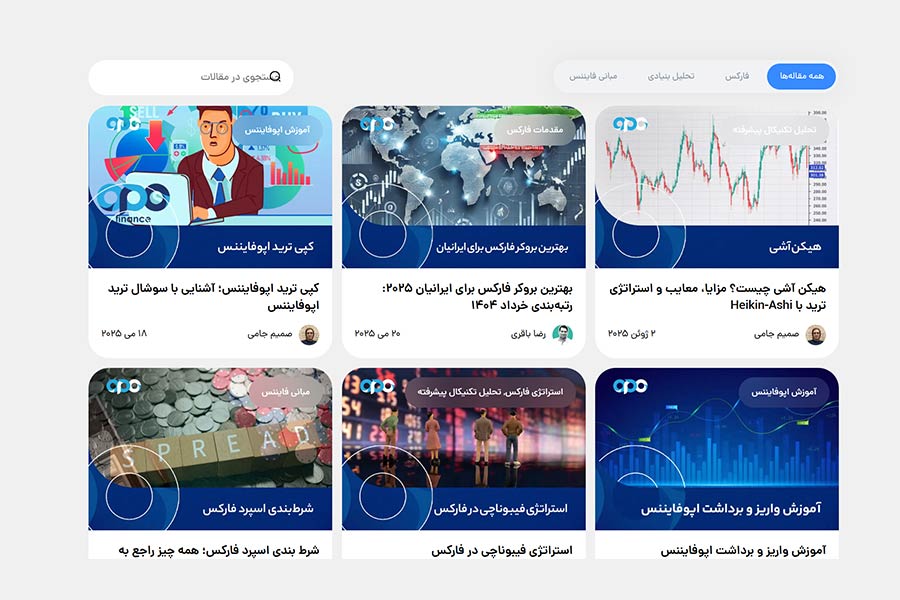
برای دسترسی به مقالات و تحلیلهای آموزشی، به وبلاگ فارسی اپوفایننس به نشانی blog.opofinance.com/fa مراجعه کنید.
۲. انواع محتوای آموزشی موجود در وبلاگ
وبلاگ فارسی اپوفایننس، شامل دستهبندیهای متنوعی از مطالب است:
- فارکس (Forex):
- مفاهیم پایه بازار فارکس؛
- استراتژیهای معاملاتی؛
- مدیریت سرمایه و ریسک؛
- تحلیل تکنیکال و فاندامنتال.
- ارزهای دیجیتال (Cryptocurrencies):
- آموزشهای مربوط به رمزارزها؛
- تحلیل و بررسی پروژههای مختلف.
- اخبار و تحلیلها (News & Analyses):
- آخرین اخبار بازارهای مالی؛
- تحلیلهای روزانه و هفتگی؛
- پیشبینی رویدادهای مهم اقتصادی.
- آموزش (Education):
- مجموعهای از مقالات و راهنماها برای سطوح مختلف معاملهگران.
- بروکرهای فارکس (Forex Brokers):
- مقایسه و بررسی بروکرهای مختلف.
- اقتصاد (Economy):
- مقالات مرتبط با اقتصاد کلان و تاثیر آن بر بازارها.
- استراتژی معاملاتی (Trading Strategy):
- آموزش و بررسی استراتژی های مختلف معاملاتی.
با مطالعه مقالات و تحلیلهای موجود در وبلاگ فارسی اپوفایننس، میتوانید دانش خود را در زمینه بازارهای مالی افزایش دهید و تصمیمات معاملاتی بهتری بگیرید.
سخن پایانی
همانطور که در این راهنمای جامع مشاهده کردید، اپوفایننس تلاش کرده است تا فرایند ورود به دنیای معاملهگری را تا حد امکان ساده و روان سازد. از دانلود و نصب آسان اپلیکیشن، ایجاد حساب کاربری سریع و بیدردسر، آشنایی با یک محیط کاربری بصری و قابل فهم، تا امکان ساخت حساب دمو برای تمرین بدون ریسک و دسترسی به منابع آموزشی غنی، همگی دست به دست هم دادهاند تا شما بهعنوان یک معاملهگر تازهکار، تجربهای مثبت و سازنده داشته باشید.
به یاد داشته باشید که معاملهگری یک مهارت است و مانند هر مهارت دیگری نیازمند یادگیری، تمرین و صبر است. از حساب دمو بهعنوان زمین بازی خود استفاده کنید، از اشتباهات خود درس بگیرید و همواره دانش خود را بهروز نگه دارید. اپوفایننس ابزارهای لازم را در اختیار شما قرار داده است؛ اکنون نوبت شماست که با قدمهای استوار این مسیر را آغاز کنید.